小さい「コ」の出し方は?小さな「こ」のUnicodeと入力方法も解説
小さい「コ」を入力したいのに、パソコンで変換しても出てこないことはありませんか。
実は、小さなカタカナの「コ」だけでなく、ひらがなの「こ」も独立した文字として存在します。
ただし、これらの文字は、使用するフォントによっては正しく表示されません。
今回、Windows 11で対応フォントをインストールし、LibreOffice WriterとFirefoxで入力できることを確認しました。
この記事では、小さい「コ」「こ」のUnicodeと具体的な出し方、表示できない場合の対処法を紹介します。
小さい「コ」と「こ」は存在する?
小さい「コ」と「こ」は、どちらもUnicodeに登録されている文字です。
Unicodeとは、世界中のさまざまな文字に固有の番号を割り当てた国際的な文字コードの規格です。
小さい「コ」と「こ」のUnicode
それぞれの文字とUnicodeは次のとおりです。
| 文字 | Unicode | 文字の種類 |
|---|---|---|
| 𛅕 | U+1B155 | 小書き片仮名コ |
| 𛄲 | U+1B132 | 小書き平仮名こ |
小さい「コ」は「𛅕」、小さい「こ」は「𛄲」です。
通常の「コ」「こ」の文字サイズを小さくしたものではなく、それぞれ独立した文字コードを持っています。
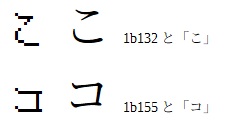
ほかにも小さいひらがな・カタカナがある
Unicodeには、小さい「コ」「こ」以外にも、さまざまな小書き文字が登録されています。
例えば、小書きのひらがなには「𛅐(ゐ)」「𛅑(ゑ)」「𛅒(を)」があり、カタカナには「𛅤(ヰ)」「𛅥(ヱ)」「𛅦(ヲ)」「𛅧(ン)」などがあります。
また、アイヌ語の表記などに使われる「ㇰ(ク)」「ㇱ(シ)」といった小書きカタカナも存在します。
これらの文字は、普段の日本語入力ではあまり見かけません。
一般的な小さい「ぁ」「っ」「ゃ」などの入力方法については、パソコンで小さい文字の打ち方を解説した記事をご覧ください。
小さい「コ」と「こ」の出し方
小さい「コ」「こ」を入力する方法として、コピー&ペーストとUnicodeを使った入力方法を紹介します。
今回の実機確認では、Windows 11のMicrosoft IMEとLibreOffice Writerを使用しました。
コピー&ペーストで入力する
最も簡単なのは、次の文字をコピーして貼り付ける方法です。
𛄲
𛅕
コピーした文字は、文章や入力欄に貼り付けて使用できます。
ただし、自身、貼り付け先のパソコンに対応フォントがない場合は、四角い記号(□)になることがあります。
Unifont Upperをインストールする
今回の実機検証では、無料のフォント「Unifont Upper」を使用しました。
小さい「コ」「こ」を正しく表示するために、このフォントをインストールします。
- GNU Unifont公式サイトにアクセスする。
- 配布されているUnifont UpperのOpenType形式(.otf)のファイルをダウンロードする。
- ダウンロードしたファイルを開き、「インストール」をクリックする。
- 必要に応じて、使用するソフトを再起動する。
今回のWindows 11では、Unifont Upperをインストールすることで、小さい「コ」「こ」が正常に表示できるようになりました。
Windows 11でUnicodeから入力する
Windows 11のMicrosoft IMEでは、Unicodeを入力してF5キーを押す方法が使えます。
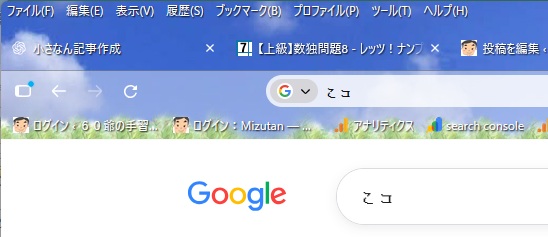
今回、Firefoxの入力欄で確認した手順は次のとおりです。
- 日本語入力をオンにする。
- 小さい「コ」は「1b155」、小さい「こ」は「1b132」と入力する。
- 入力した文字列を確定せずに、F5キーを押す。
- 変換候補を確認し、目的の文字を選んで確定する。
この操作で、小さい「コ」「こ」を入力できました。
なお、F5キーによる変換はFirefox独自の機能ではなく、Microsoft IMEの機能です。
LibreOffice Writerで入力する
LibreOffice Writerでは、Unicodeを入力してAlt+Xキーを押す方法が使えます。
- LibreOffice Writerを起動する。
- 小さい「コ」は「1b155」、小さい「こ」は「1b132」と入力する。
- 文字コードを入力した直後に、Alt+Xキーを押す。
- 小さい「コ」「こ」に変換されたことを確認する。
今回の実機検証では、どちらの文字も正常に表示できました。
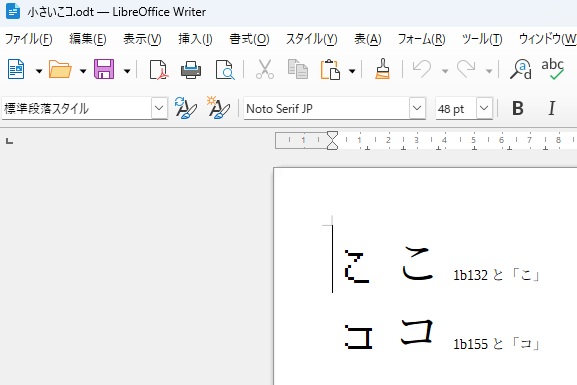
また、Writerで「Noto Serif JP」を指定した状態でも、Unifont Upperをインストールすると両文字が表示できました。
これは、指定したフォントで表示できない文字を別のフォントで補う「フォントフォールバック」が働いた可能性があります。
小さい「コ」「こ」が表示されない場合
Unicodeから入力しても、小さい「コ」「こ」が四角い記号(□)になる場合があります。
これは、使用している環境に対応フォントがないことなどが原因です。
今回の実機検証では、Unifont Upperをインストールする前は両文字が四角い記号になっていました。
インストール後は正常に表示され、Firefoxの開発者ツールで調べたところ、実際に使用されているフォントは「Unifont Upper」でした。
このことから、FirefoxではUnifont Upperが両文字の表示を担っていることを確認できました。
ただし、LibreOffice Writerについては、実際に描画を担当したフォントまでは確認していません。
また、ほかのパソコンやスマホでは、同じように表示できるとは限りません。
まとめ
小さい「コ」は「𛅕(U+1B155)」、小さい「こ」は「𛄲(U+1B132)」としてUnicodeに登録されています。
今回、Windows 11でUnifont Upperをインストールし、Microsoft IMEのF5キーとLibreOffice WriterのAlt+Xキーを使って入力できることを確認しました。
対応フォントがない環境では表示できない場合があるため、コピー&ペーストで使用する際も注意してください。
参考資料
Small Kana Extension|Unicode Consortium
Katakana Phonetic Extensions|Unicode Consortium
GNU Unifont公式サイト
LibreOffice の全般的なショートカットキー|LibreOffice公式ヘルプ

60爺
60路を越え、RaspberryPi と出会い、その関係でブログ開設(2017/2~)となりました。始めてみると、コツコツやるのが性に合ってしまい、漢字の記事から家の補修・将棋・windows10関係・別名・言い方などジャンルを拡大して今に至ってます。まだまだ、元気なので新たな話題を見つけて皆様に提供できればと思っています。「プロフィールはこちら」