小さい「ん」の打ち方は?小さい「ン」との違いも解説
小さい「あ」「い」「つ」などは入力できますが、小さい「ん」はどうやって打つのでしょうか。
パソコンやスマホで入力しようとしても、変換候補には出てきません。
実は、小さな「ん」は、通常の「ぁ」「っ」などのように独立した文字として入力できないのです。
一方、カタカナには小さな「ン」が存在し、対応フォントを使えばパソコンで入力できます。
この記事では、小さな「ん」の有無と代わりに小さく表示する方法、さらに小さな「ン」の出し方を実機検証の結果とともに紹介します。
小さい「ん」は存在する?
結論からいうと、ひらがなの小さい「ん」は、Unicodeに独立した文字として登録されていません。
Unicodeとは、パソコンやスマホなどで文字を扱うために、世界中の文字に番号を割り当てた国際規格です。
小さい「あ」「い」「う」「え」「お」や「っ」などは登録されていますが、小さな「ん」に対応する文字はありません。
そのため、ローマ字入力で「xn」や「ln」と入力しても、小さい「ん」には変換できません。
一方、カタカナの小さい「ン」は、Unicodeに登録されています。
文字コードは「U+1B167」で、正式名称は「KATAKANA LETTER SMALL N」です。
ただし、登録されているからといって、どのパソコンでも正常に表示できるわけではありません。
実際に表示するには、その文字に対応したフォントが必要になる場合があります。
なお、Unicodeには小さい「ン」以外にも、「ㇰ(U+31F0)」「ㇱ(U+31F1)」「ㇲ(U+31F2)」などの小書きカタカナが登録されています。
これらは、主にアイヌ語の表記に使われる文字です。
小さい「ン」と同様に、普段の日本語入力ではあまり見かけない文字もUnicodeには登録されているのです。
小さい「ぁ」「っ」「ゃ」などの入力方法については、パソコンで小さい文字の打ち方を解説した記事で詳しく紹介しています。
小さい「ん」を表示する方法
小さい「ん」は独立した文字として入力できませんが、普通の「ん」の文字サイズを変更して、小さく見せることは可能です。
ただし、これは文字そのものを変えるのではなく、見た目を調整する方法です。
LibreOffice Writerで文字を小さくする
無料の文書作成ソフト「LibreOffice Writer」では、次の操作で「ん」を小さくできます。
- 「ん」を入力する。
- 入力した「ん」を選択する。
- ツールバーのフォントサイズを小さな数値に変更する。
例えば、下記のように48ポイントの「ん」に対して、32ポイントの「ん」を並べると小さく表示できます。
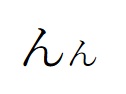
ただし、これはあくまで書式による調整です。
書式が引き継がれない場所にコピーすると、普通の大きさの「ん」に戻ります。
スマホで小さい「ん」は表示できる?
AndroidやiPhoneの一般的な日本語キーボードでも、独立した小さい「ん」を入力することはできません。
ただし、文字サイズを個別に変更できる文書編集アプリなどを使えば、普通の「ん」を小さく表示することは可能です。
パソコンの場合と同じく、文字そのものが小さい「ん」に変わるわけではありません。
小さい「ン」の出し方
カタカナの小さい「ン」は、Unicodeに「U+1B167」として登録されています。
その文字が、次の「 」です。
」です。
小さな「ン」:(Unicode:U+1B167)
ただし、対応するフォントがインストールされていない環境では、四角い記号(□)のように表示されることがあります。
60爺のWindows 11でも、最初は正常に表示できませんでした。
そこで、対応フォントを導入して確認しました。
Unifont Upperをインストールする
今回使用したのは、無料フォント「Unifont Upper」です。
GNU Unifontというフォント群の一つで、Unicodeの基本多言語面より上にあるさまざまな文字を収録しています。
Windows 11では、次の手順で導入できます。
- GNU Unifont公式サイトにアクセスする。
- 「Font Downloads」から「unifont_upper」で始まるOpenTypeフォントファイル(.otf)をダウンロードする。
- ダウンロードしたファイルを開き、「インストール」をクリックする。
- LibreOffice Writerを起動し、フォント一覧に「Unifont Upper」があることを確認する。
すでにWriterを起動している場合は、いったん終了してから起動し直してください。
60爺の環境では、このフォントを導入することで、小さな「ン」を正常に表示できるようになりました。
LibreOffice Writerで小さい「ン」を入力する
フォントを導入したら、LibreOffice Writerで次の操作を行います。
- フォントを「Unifont Upper」に設定する。
- 半角英数字で「1b167」と入力する。
- 続けて「Alt+X」を押す。
これで、小さい「ン」に変換されます。
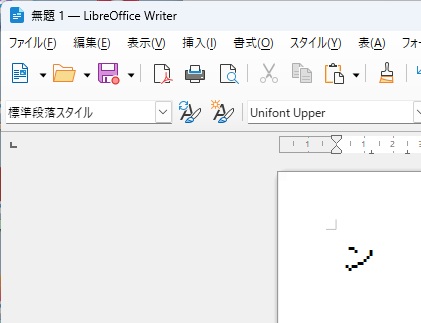
一度入力できれば、その文字をコピー&ペーストして使うことも可能です。
ただし、コピー先でも対応フォントが必要になる場合があります。
フォントによって表示が変わる理由
今回、最初に「IPAmj明朝」というフォントを使って小さい「ン」を表示しようとしましたが、四角い記号(豆腐)になってしまいました。
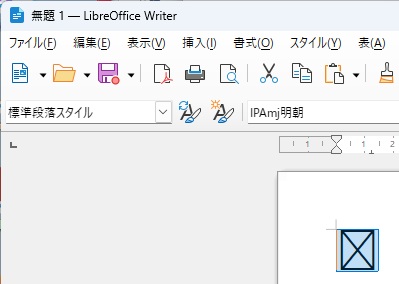
ところが、Unifont Upperをインストールした後は、IPAmj明朝を指定しても小さい「ン」が表示されるようになったのです。
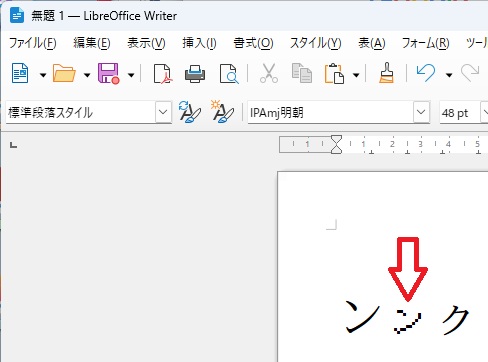
さらに、Firefoxでも正常に表示できるようになりました。
これは、指定したフォントに文字が収録されていなくても、別の対応フォントを使って表示する「フォント代替」という仕組みが働いたためと考えられます。
実際にUnifont Upperをアンインストールすると、WriterとFirefoxの両方で再び豆腐になりました。
つまり、フォント欄にIPAmj明朝と表示されていても、小さい「ン」がIPAmj明朝自体に収録されているとは限らないということです。
今回の検証では、Unifont Upperの導入によって小さい「ン」が表示可能になったことを確認できました。
このほか、パソコンで入力しにくいカナや記号については、記号やカナの出し方をまとめた記事も参考にしてください。
まとめ
小さい「ん」は、Unicodeに独立した文字として登録されていないため、通常の文字入力では出せません。
LibreOffice Writerなどで普通の「ん」の文字サイズを小さくすることはできますが、これは見た目を変えるだけの方法です。
一方、カタカナの小さい「ン」はUnicodeのU+1B167として登録されており、対応フォントを使えば入力できます。
60爺のWindows 11では、Unifont Upperをインストールし、LibreOffice Writerで「1b167」と入力して「Alt+X」を押すことで表示できました。
小さい「ん」と「ン」は、文字として登録されているかどうかが異なる点を覚えておきましょう。
参考資料
Small Kana Extension|Unicode Consortium
GNU Unifont公式サイト
LibreOffice の全般的なショートカットキー|LibreOffice公式ヘルプ

60爺
60路を越え、RaspberryPi と出会い、その関係でブログ開設(2017/2~)となりました。始めてみると、コツコツやるのが性に合ってしまい、漢字の記事から家の補修・将棋・windows10関係・別名・言い方などジャンルを拡大して今に至ってます。まだまだ、元気なので新たな話題を見つけて皆様に提供できればと思っています。「プロフィールはこちら」