スマホをパソコンにUSB接続してもファイル転送できない!Androidでの対処法
AndroidスマホをUSBケーブルでパソコンにつないだのに、ファイル転送ができないことはありませんか。
私も、スマホをパソコンに接続した際、以前のスマホでは表示されていた「ファイル転送」の選択画面が出てこなくて困りました。
そこで、取扱説明書を確認したところ、スマホの通知画面から設定する方法が分かりました。
この記事では、OPPO A3 5Gを使って実際に確認した、USB接続でファイル転送を有効にする方法を画像付きで紹介します。
USB接続できてもファイル転送できないのはなぜ?
AndroidスマホをUSBケーブルでパソコンにつないでも、USBの接続モードによってはファイル転送ができません。
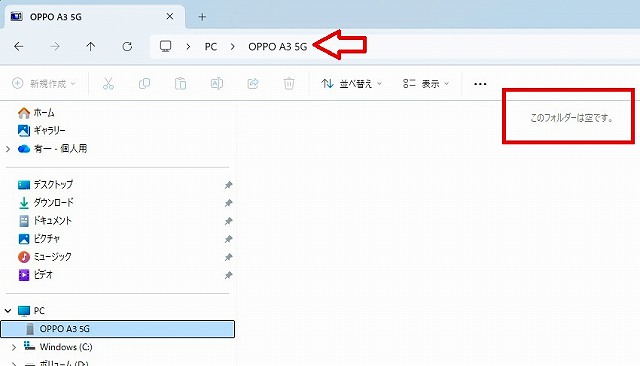
ご覧のように、スマホの認識は出来ていても、「このフォルダーは空です。」なんてメッセージが出ています。
USBケーブルで充電できていても、ファイル転送が有効になっているとは限らないのです。
OPPO A3 5Gでは、USB接続の通知から「ファイル転送/Android Auto」を選択することで、パソコンとのファイルのやりとりが可能になります。
スマホが充電されているのに、パソコンからファイルを開けない場合は、まずUSBの接続モードを確認してみましょう。
USB接続でファイル転送を有効にする手順
ここでは、OPPO A3 5GをWindowsパソコンにUSBケーブルで接続し、ファイル転送を有効にする手順を紹介します。
最初に、スマホとパソコンをデータ転送に対応したUSBケーブルで接続します。
すると、パソコンには、次のような画面が表示されます。
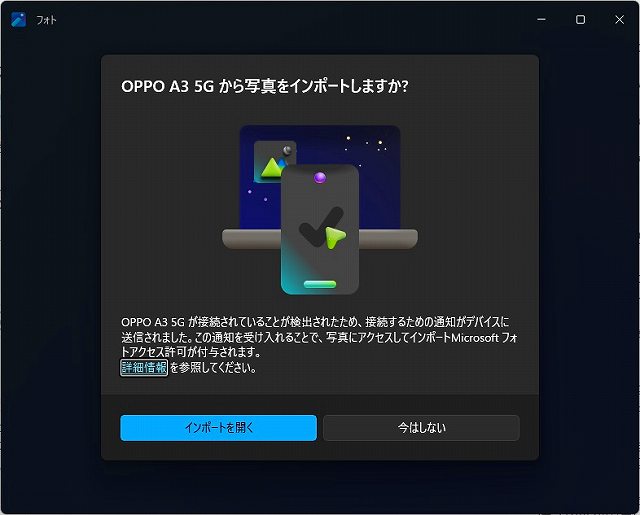
この状態では、ファイル手相は出来ないので、スマホの画面上部にあるステータスバーを下方向にスワイプします。
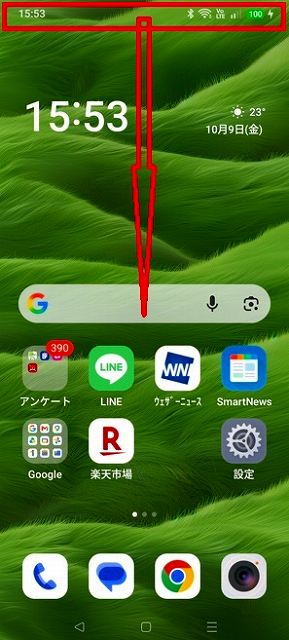
すると、通知画面が表示されます。
「サイレント」の下にある「USB経由でこのデバイスを充電…」という通知をタップしてください。
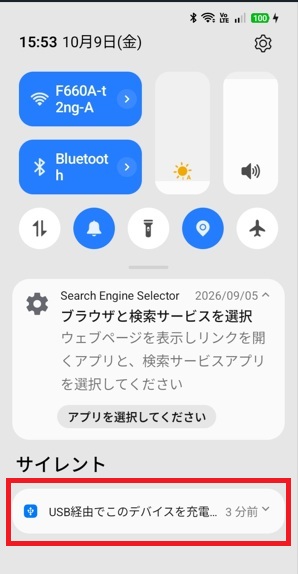
すると、「USBの用途」という画面が表示されます。
この画面にある「ファイル転送/Android Auto」を選択します。
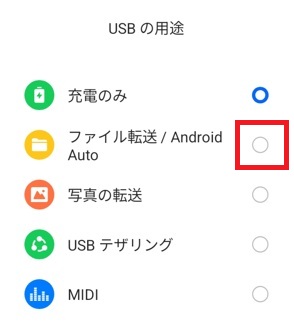
すると、本人確認(指紋認証)を要求されたので対応しました。
これで、ファイル転送を利用するための設定は完了です。
Windowsのエクスプローラーを開き、「PC」に表示されたスマホを選択すると、スマホ内のファイルを確認できます。
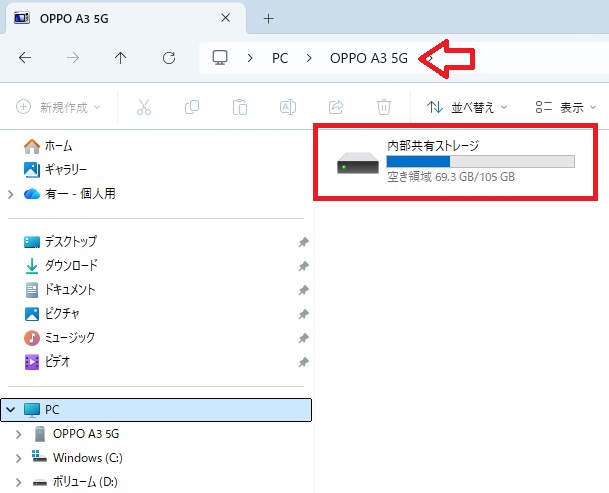
なお、通知の文言や画面の表示は、スマホの機種やAndroidのバージョンによって異なる場合があります。
また、ファイルの転送中は、データが破損するおそれがあるため、USBケーブルを抜かないでください。
ファイル転送できない場合に確認したいこと
「ファイル転送/Android Auto」を選択しても、パソコンでスマホを認識できない場合は、次の点を確認してください。
USBケーブルがデータ転送に対応しているか
USBケーブルには、充電専用のものとデータ転送に対応したものがあります。
充電専用ケーブルでは、スマホを充電できてもファイル転送はできません。
データ転送に対応したUSBケーブルを使用しているか確認しましょう。
USBケーブルが正しく接続されているか
USBケーブルがスマホやパソコンにしっかり差し込まれているか確認してください。
接続に問題がある場合は、いったんケーブルを抜き、差し直してみましょう。
また、パソコンに別のUSBポートがあれば、そちらで接続を試す方法もあります。
パソコン側でスマホが認識されているか
Windowsのエクスプローラーを開き、「PC」にスマホが表示されているか確認してください。
表示されていれば、スマホを選択して内部ストレージが開けるか確認します。
表示されなかったり、内部ストレージが空の場合には、上記の手順で、ファイル転送ができるようにしましょう。
それでも認識されない場合は、ケーブルやパソコン側に別の問題がある可能性があります。
スマホで撮影したスクリーンショットも、この方法でパソコンに転送できます。
スクリーンショットの撮り方や保存先については、「Androidでスクリーンショットを取る3つの方法!保存先も紹介」をご覧ください。
まとめ
AndroidスマホをパソコンにUSB接続してもファイル転送ができない場合は、USBの接続モードを確認しましょう。
今回使用したOPPO A3 5Gでは、ステータスバーを下にスワイプし、USB接続の通知から「ファイル転送/Android Auto」を選択することで解決しました。
以前のスマホと操作方法が違って戸惑うこともありますが、同じ症状で困った場合は、まず通知画面を確認してみてください。
参考資料
OPPO A3 5G 取扱説明書(PDF) — USB接続とファイル転送の操作手順
Google Androidヘルプ|パソコンとAndroidデバイス間でファイルを転送する

60爺
60路を越え、RaspberryPi と出会い、その関係でブログ開設(2017/2~)となりました。始めてみると、コツコツやるのが性に合ってしまい、漢字の記事から家の補修・将棋・windows10関係・別名・言い方などジャンルを拡大して今に至ってます。まだまだ、元気なので新たな話題を見つけて皆様に提供できればと思っています。「プロフィールはこちら」