エクセルでパーセントの計算をする方法!初心者向けにやさしく紹介
エクセルでのパーセント計算は、業務や日常生活でもよく使われるスキルです。
売上の増減率、割引額、利益率など、数字を扱う場面では欠かせません。
しかし、初心者にとっては、どうやってパーセントを計算するのか、数式やセルの設定が複雑に感じられることもあるでしょう。
このガイドでは、エクセル初心者でもすぐに理解できるよう、パーセント計算の基本から実践的な方法までをやさしく解説します。
パーセント表記の設定や数式の入力方法、さらにはパーセンテージを使った簡単な演算の仕方まで、ステップバイステップで説明していきます。
これをマスターすれば、エクセルでの計算がもっとスムーズに行え、仕事の効率もアップすることでしょう。
ぜひ一緒に、エクセルを使ったパーセント計算のコツを学んでいきましょう!
エクセルでパーセントを計算する基本
エクセルでパーセントを計算するときは、「部分 ÷ 全体」で求めるのが基本です。
たとえば、100人中35人が該当する場合は、「=35/100」と入力します。
すると、エクセルでは、計算結果として「0.35」と表示されます。
この状態で「%」表示に変更すると、「35%」になります。
初心者の方が混乱しやすいのですが、エクセルでは自動で100倍してパーセント表示してくれるため、基本的には自分で「×100」をする必要はありません。
つまり、次の2つを分けて考えると分かりやすくなります。
- 割合を計算する
- %表示にする
また、パーセント計算は、売上の達成率、割引率、増減率、アンケート結果など、さまざまな場面で使われます。
まずは、「部分 ÷ 全体」が基本だと覚えておくと、ほとんどのパーセント計算に応用できます。
パーセント計算のよく使う数式一覧
エクセルでは、次のようなパーセント計算がよく使われます。
| やりたいこと | 数式例 |
|---|---|
| 全体に対する割合 | =B2/C2 |
| 目標達成率 | =実績/目標 |
| 前年比・増減率 | =(新しい値-古い値)/古い値 |
| 割引後の価格 | =元の金額*(1-割引率) |
| 消費税込み価格 | =税抜金額*(1+税率) |
| 消費税額だけ求める | =税抜金額*税率 |
たとえば、売上目標が100万円で、実際の売上が85万円なら、「=85/100」で達成率を求められます。
また、1,000円の商品を20%引きにする場合は、「=1000*(1-20%)」となり、結果は800円になります。
このように、エクセルでは「割合を求める計算」と「割合を使う計算」の両方がよく使われます。
特に初心者の方は、「割合を求めたいのか」、「割引後の数値を出したいのか」を意識すると、数式を考えやすくなります。
エクセルでパーセントの計算をする方法
それでは、「エクセルでパーセントを計算する基本」で行った計算を、実際にエクセルでやってみます。
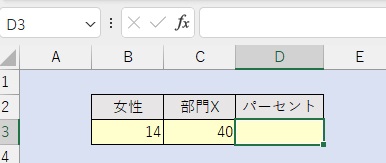
始めに次のような表、女性の人数と部門の人数が設定され、パーセントを設定するセルを用意しました。
パーセントを設定するセルに、「=B3/C3」と入力します。
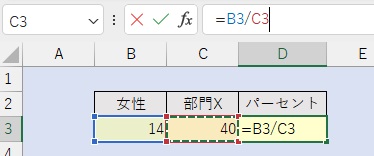
この式は、「女性の人数 ÷ 部門Xの人数」を計算する計算式です。
Enterキーを押すと答えが出ます。
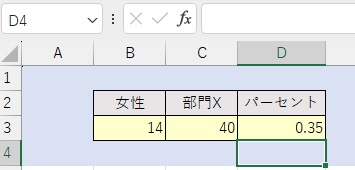
0.35という値が出ました。
計算結果をパーセント表示にする方法
今、計算された「0.35」をパーセント表示にしましょう。
メニュー「ホーム」の数値にある「%」をクリックします。

先程の0.35が35%と表示されました。
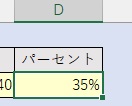
計算式をご覧になってわかるように、エクセルでは「× 100」は不要です。
セルに対して、「そこはパーセント表示してね」という指示を与えることでパーセント表示を実現しています。
先程、メニューの「%」をクリックしてパーセント表示を行いましたが、他にも「パーセント表示させる」方法があります。
- 書式でパーセントを設定する方法
- ショートカットキーで設定する方法
それぞれの方法を、手順を示しながら紹介します。
書式でパーセントを設定する方法
%指定するセルにカーソルを置きます。
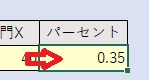
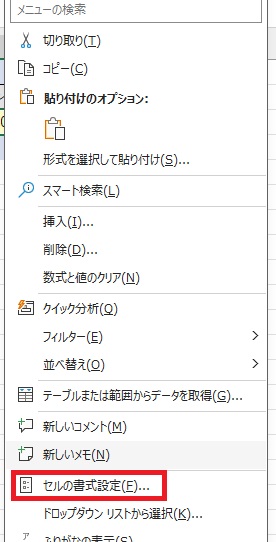
右クリックするとメニューが表示されるので、「セルの書式設定」をクリックします。
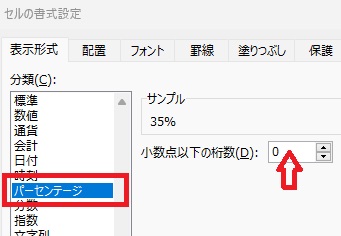
「セルの書式設定」画面で、表示形式のパーセンテージを選択し「OK」をクリックします。必要に応じて、小数点以下の数字を指定しましょう。
パーセント表示がなされました。
60爺は、面倒にも見えますが、もっぱら、この方法で設定しています。
ショートカットキーで設定する方法
これ、覚えていると一発でパーセント表示できる優れものです。
パーセントを指定するセルにカーソルを置きます。
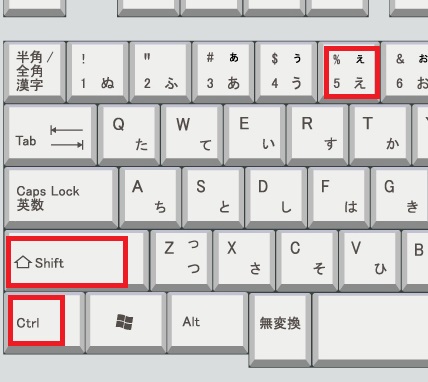
Ctrlキー、Shiftキー、5を同時に押しましょう。
パーセント表示がなされました。
どうですか、魔法のようでしょう!簡単にパーセント表示が出来ました。
ですが、「上記の三つのキーを覚えておかねばならない」というデメリットがあります。
もう一つ、Altキーを使用したやり方があります。
まず、Altキーを押下します。
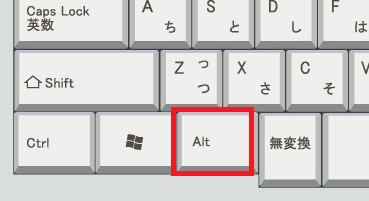
ご覧のようにメニューに記号が振られます。ホームにある「%」を押したいので、「H」を押下します。
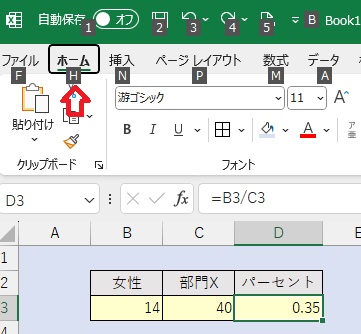
次に、ホームのメニューに記号が振られるので、「%」に割り付けられている「P」を押下します。
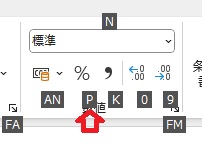
パーセント表示がなされました。
この方法だと、ガイドを示してくれるので、より、やりやすいのではないでしょうか。
ただ、初心者のうちは、先頭でやったメニューの「%」か、面倒でも書式設定すればいいので、ショートカットキーを無理やり覚える必要はないと考えます。
おまけ:パーセントの小数点設定
先程、ちょっと触れましたが、パーセントの小数点の設定についてコメントしておきます。
今回、例に挙げたパーセント計算では、小数点以下がゼロであった(14/40=0.35=35%)ため、きれいな数値となりました。
しかし、母数が以下のような場合、こんな結果になるんです。
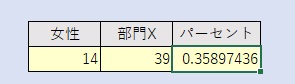
この結果を、パーセント表示にすると次の結果になります。小数点以下が0になっています。
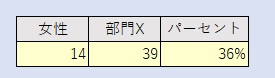
このような場合、上述したように、「セルの書式設定」画面で小数点以下の数字を指定しましょう。
小数点以下の桁数を変えることができ、その際、サンプルでセルの内容を見ることができるので、参考にしながら桁数を決めるといいでしょう。
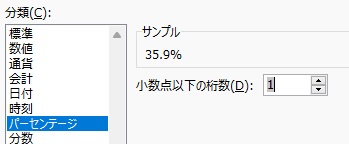
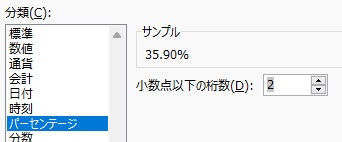
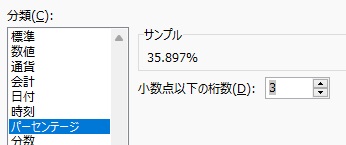
なお、桁数の上げ下げをAltキーでも行えます。
先程のAltキー⇒Hまでは同じで、その後、桁を増やすなら「0」、減らすなら「9」を押せばいいです。
カーソルを小数点以下桁数を変更するセルに置きます。
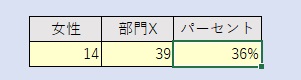
Altキー⇒ H ⇒ 0 とキーを順に押していきます。小数点以下に1桁追加されます。
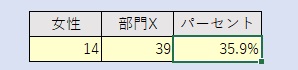
もう一度、Altキー⇒ H ⇒ 0 とキーを順に押していきます。再び、小数点以下に1桁追加されます。
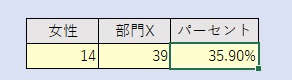
Altキー⇒ H ⇒ 9 とキーを順に押してます。小数点以下が1桁減少します。
ご覧のように、簡単に小数点以下の数値を変えることができます。
※60爺の作成したエクセルの記事について、全部まとめた記事を追加しました。役に立つ内容が満載ですので、ちょっとご覧ください。


まとめ
エクセルでのパーセント計算は、業務や日常生活でもよく使われるスキルであることは冒頭で述べました。
その計算式を見ていただきましたが、一般のパーセントの計算式とは少し違っていましたね。
エクセルのパーセントの計算式を設定した後、パーセントを出す方法を複数紹介しました。
エクセル初心者でもすぐに理解できるよう紹介したので、しっかりマスターしましょう!
■追記:エクセルをテーマに記事をいくつか書いています



60爺
60路を越え、RaspberryPi と出会い、その関係でブログ開設(2017/2~)となりました。始めてみると、コツコツやるのが性に合ってしまい、漢字の記事から家の補修・将棋・windows10関係・別名・言い方などジャンルを拡大して今に至ってます。まだまだ、元気なので新たな話題を見つけて皆様に提供できればと思っています。「プロフィールはこちら」