平行四辺形の記号「▱」の出し方は?パソコン・スマホ・テプラで解説
平行四辺形を表す「▱」を入力したくても、どのように変換すればよいのか分からないことがあります。
「へいこうしへんけい」と入力しても、変換候補には表示されません。
平行四辺形の記号は、パソコンでは「しかく」、iPhoneでは「きごう」の文字変換で入力できます。
一方、今回検証したAndroidでは文字変換で出せなかったため、コピーして貼り付けるのが簡単です。
この記事では、平行四辺形の記号「▱」をパソコンやスマホで出す方法について解説します。
平行四辺形の記号は「▱」
平行四辺形とは、2組の向かい合う辺がそれぞれ平行になっている四角形です。
数学では、平行四辺形を表すときに、「▱」という記号を使用することがあります。
たとえば、四角形ABCDが平行四辺形である場合は、次のように表せます。
▱ABCD
平行四辺形には、白抜きの「▱」だけでなく、黒く塗りつぶされた「▰」も収録されています。
それぞれの違いを表にまとめると、次のとおりです。
| 記号 | Unicode上の名称 | 特徴 |
|---|---|---|
| ▱ | WHITE PARALLELOGRAM | 白抜きの平行四辺形 |
| ▰ | BLACK PARALLELOGRAM | 黒く塗りつぶされた平行四辺形 |
数学で平行四辺形を表す記号として使われるのは、主に白抜きの「▱」です。
この記事でも、「▱」の出し方を中心に紹介します。
こちらの記事でも、それぞれの記号の出し方を解説しています。
⇒ オス記号「♂」の出し方【パソコン・スマホ・テプラ別】完全解説
⇒ ユーロ記号(€)の知識とパソコン・スマホでの出し方完全ガイド
平行四辺形の記号をコピーする
平行四辺形の記号をすぐに使いたい場合は、次の文字をコピーして貼り付けてください。
▱
黒く塗りつぶされた平行四辺形は、こちらです。
▰
使用するフォントによって、記号の大きさや傾きなどが多少異なって見えることがあります。
パソコンで平行四辺形の記号を出す方法
パソコンでは、「しかく」の文字変換とUnicodeを使う方法があります。
「しかく」と入力して変換する
Windows 11のMicrosoft IMEで「しかく」と入力して変換すると、候補の中に「▱」と「▰」が表示されました。
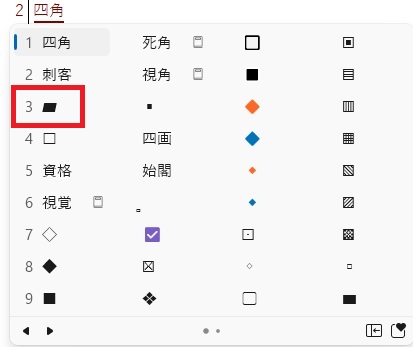
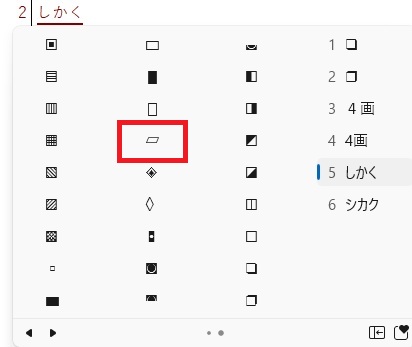
「へいこうしへんけい」では出てきません。
ただし、使用しているIMEや入力環境によっては、同じ言葉を入力しても候補に表示されない可能性があります。
文字変換で見つからない場合は、Unicodeを使うか、この記事に掲載している記号をコピーしてください。
Unicodeを使って入力する
平行四辺形の記号には、それぞれ次のUnicodeが割り当てられています。
| 記号 | Unicode |
|---|---|
| ▱ | U+25B1 |
| ▰ | U+25B0 |
Microsoft Wordなど、Unicodeによる文字入力に対応したソフトでは、コードを使って記号を入力できます。
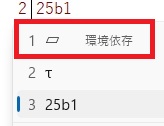
白抜きの平行四辺形を出す場合は、日本語で「25B1」と入力し、続けてF5キーを押してください。
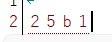
変換候補の中に「▱」があるのでクリックます。
黒い平行四辺形を出す場合は、「25B0」と入力してからF5キーを押して「▰」をクリックしましょう。
この方法は、すべての入力欄やソフトで利用できるわけではありません。
もし、うまくいかない場合は、コピー&ペーストを利用してください。
スマホ(iPhone)で平行四辺形の記号を出す方法
iPhoneでは、「きごう」と入力して文字変換すると、候補の中に白抜きの平行四辺形「▱」が表示されました。
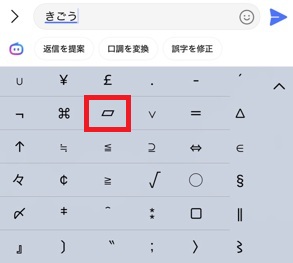
変換候補には多くの記号が表示されるため、「▱」が見つからない場合は、慎重に探してください。
文字変換で見つけにくい場合は、この記事に掲載している「▱」をコピーして貼り付ける方法もあります。
頻繁に使用する場合は、iPhoneのユーザ辞書に登録しておくと便利です。
スマホ(Android)で平行四辺形の記号を出す方法
今回検証したAndroidスマホで(OPPO A3 G5)は、「しかく」「きごう」「へいこうしへんけい」のいずれを入力しても、「▱」は変換候補に表示されませんでした。
そのため、Androidでは、次の記号をコピーして貼り付けるのが簡単です。
▱
コピーした記号は、メール、メモ、検索欄、SNSなどの入力欄に貼り付けられます。
Androidでは、使用する端末やキーボードアプリによって変換候補が異なります。
すべてのAndroidスマホで文字変換できないという意味ではなく、今回検証した環境では候補に表示されなかったという結果です。
頻繁に使う場合は、使用しているキーボードアプリの単語登録機能に「▱」を登録しておくとよいでしょう。
テプラで平行四辺形の記号を出せる?
今回検証したテプラ(SR300)では、記号や絵文字の一覧に「▱」と「▰」は収録されていませんでした。
最上位機種であるハイスペック機SR-R980の取説で記号や絵文字の一覧に当りましたが、こちらの機種にも、「▱」と「▰」は収録されていません。
文字変換でも出せなかったため、テプラでは平行四辺形の記号を入力できないと思われます。
テプラに収録されている記号は、機種によって異なる可能性があります。
取扱説明書の記号一覧に「▱」が掲載されていない場合は、テプラ単体で入力するのは難しいでしょう。
ただ、パソコンと接続してラベルを作成できる機種であれば、パソコン側で作成したデータを利用して実施できます。
こちらは、パソコンと接続できるSR-750という機器です。
こちらは、パソコン/スマホ接続用専用テプラです。
「▱」と似た記号との違い
平行四辺形(▱)には、長方形やひし形など、形の似た記号があります。
代表的な記号を並べると、次のとおりです。
| 記号 | Unicode上の名称 | 形 |
|---|---|---|
| ▱ | WHITE PARALLELOGRAM | 平行四辺形 |
| ▭ | WHITE RECTANGLE | 長方形 |
| □ | WHITE SQUARE | 正方形 |
| ◇ | WHITE DIAMOND | ひし形 |
いずれも四角形に見えますが、別々の文字としてUnicodeが割り当てられています。
平行四辺形を表したい場合は、長方形の「▭」やひし形の「◇」ではなく、「▱」を使用してください。
まとめ
平行四辺形を表す記号は、白抜きの「▱」です。
パソコンでは、「しかく」と入力して変換すると、「▱」や黒塗りの「▰」を出せます。
Libreoffice Writerなどでは、「25B1」と入力してからF5キーを押すUnicode変換も利用できます。
iPhoneでは、「きごう」の文字変換で「▱」を入力できました。
一方、今回検証したAndroidでは変換候補に表示されなかったため、コピー&ペーストを利用するのが簡単です。
検証したテプラにも「▱」は収録されていませんでした。
※思えば「打ち方・出し方」の記事も増えてきました



60爺
60路を越え、RaspberryPi と出会い、その関係でブログ開設(2017/2~)となりました。始めてみると、コツコツやるのが性に合ってしまい、漢字の記事から家の補修・将棋・windows10関係・別名・言い方などジャンルを拡大して今に至ってます。まだまだ、元気なので新たな話題を見つけて皆様に提供できればと思っています。「プロフィールはこちら」