樋の点一つの漢字は異体字?パソコン・スマホ・テプラで試してみた
「樋」という漢字には、しんにょうの点が一つの字体があります。
名字の「樋口」などで見かけて、「この漢字は何?」「旧字なの?」「パソコンやスマホで出せる?」と疑問に思った方もいるでしょう。
点一つの「樋」は、漢字源では「樋」の異体字として掲載されています。
この記事では、点一つの「樋」がどのような字体なのかを確認したうえで、旧字・旧字体との関係や、パソコン・スマホ・テプラでの出し方を解説します。
樋の点一つの漢字とは
しんにょうの点が一つになった「樋」は、「樋」の異体字です。
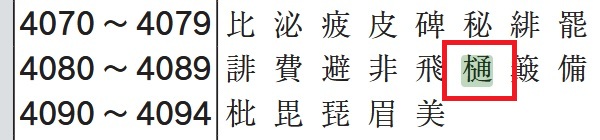
実際の字形を画像で確認してみましょう。
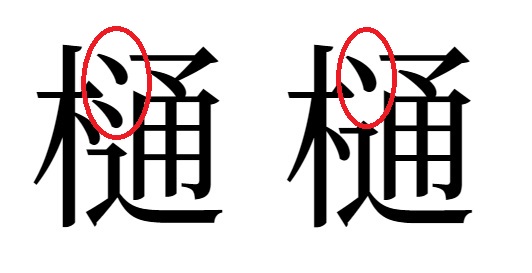
画像のように、2つの字体ではしんにょうの形が異なります。
点一つの字体も読み方や意味は「樋」と同じで、別の漢字ではありません。
名字の「樋口」でも、点一つの字体が使われることがあります。
なお、「樋」は木へんに「通」と書く漢字です。
「樋」の読み方や意味については、「木へんに通る『樋』は何と読む?意味や使い方を解説」の記事で詳しく紹介しています。
点一つの「樋」は旧字?異体字?
点一つの「樋」については、「樋の旧字」「樋の旧字体」として調べる方もいます。
漢字源では、点一つの字体を「樋」の異体字として掲載しています。
異体字とは、形に違いがあっても、同じ漢字として扱われる字体のことです。
点一つの「樋」もしんにょうの形は異なりますが、読み方や意味は「樋」と同じです。
そのため、この記事では漢字源の分類に従い、点一つの「樋」を「異体字」として紹介します。
次の章では、点一つの「樋」をコピーする方法をはじめ、パソコン・スマホ・テプラでの出し方を紹介します。
点一つの「樋」の出し方
点一つの「樋」をすぐに使いたい場合は、コピーして貼り付ける方法が簡単です。
次の文字をコピーして使うことができます。
樋󠄀
コピーした文字が一点しんにょうで表示されるかどうかは、使用するフォントやアプリなどによって異なります。
貼り付けた後は、意図した字形で表示されているか確認してください。
機器別の出し方をまとめると、次のようになります。
| 機器 | 出し方 |
|---|---|
| Windowsパソコン | 文字変換・IMEパッド・コピー |
| Androidスマホ | コピー |
| iPhone | 検証中 |
| テプラ | 文字変換(機種によって異なる) |
機器別の出し方は、以下で詳しく紹介します。
パソコンでの出し方
パソコンで樋の点一つの漢字を出す方法は複数あります。
- 文字変換
- IME パッドから異体字を挿入
- 別サイトでコピーした「樋󠄀」を貼り付ける
それぞれの手順を順にみていきましょう。
文字変換
文字変換で、樋の点一つの漢字を出すには、環境の設定を行う必要があります。
環境変更
IMEから「設定」を開いて「文字セット」の変更を行います。
- IME起動
- デスクトップの右下のタスクバー「あ」もしくは「A」にカーソル合わせて右クリックします。
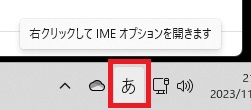
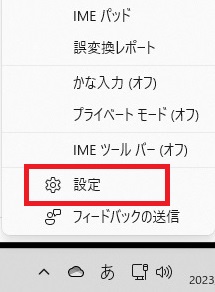
- 「設定(S)」クリック
- 表示されたメニューから「設定(S)」をクリックします。
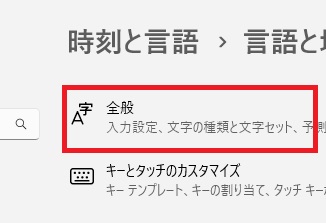
- 「全般」クリック
- 表示されたメニューから「設定(S)」をクリックします。
- 「…文字セットの選択…」変更
- 画面の中ほどにある「変換候補の一覧に含める文字セットを選択する」内の「すべて」を選択します。
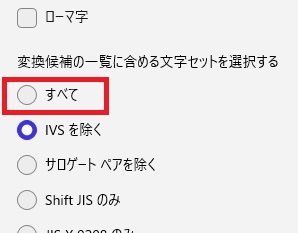
以上で、環境の設定は終了です。
引き続き、『一点しんにょうの「樋」を入力』の手順を示します。
樋の点一つの漢字を出す
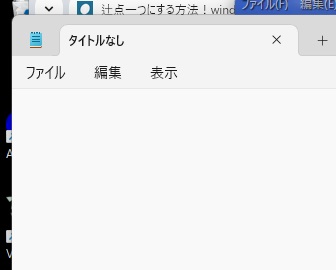
- メモ帳起動
- 「メモ帳」を起動します。
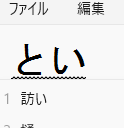
- 「とい」と入力
- 「とい」と入力します。すると、候補が一覧で出てきます。
- 樋の点一つの漢字を探す
- 候補からが出てきます。
樋の点一つの漢字を探します。
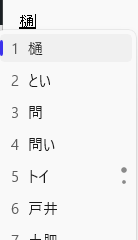
- 樋の点一つの漢字を押下
- 候補から樋の点一つの漢字をクリックします。
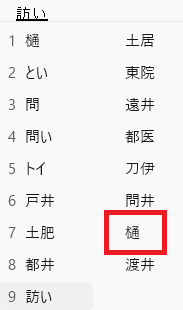
- 樋の点一つの漢字入力
- こうすることで、樋の点一つの漢字を探を入力できました。

以上で、『文字変換』やり方で、樋の点一つの漢字の入力が出来ました。
次に、『IMEパッドから一点しんにょうの「樋」を入力』する手順を紹介します。
※樋の点一つの漢字では「邊」「辻」でも実施しました。
⇒ 邊の点一つの漢字!パソコン等の機器で出せるかチャレンジした
⇒ 辻の点一つの出し方をパソコンでどのようにやるか手順付きで解説
※こちらは、線が一本足りない漢字との違いを追求しました。
⇒ 「達」は一本少ない漢字が正しい?間違いやすい表記の正体を総特集
IMEパッドから入力
- メモ帳を起動
- 上記と同様にメモ帳を起動します。
- IME起動
- デスクトップの右下のタスクバー「あ」もしくは「A」にカーソル合わせて右クリックします。
- 「IMEパッド」クリック
- 表示されたメニューから「IMEパッド」をクリックします。
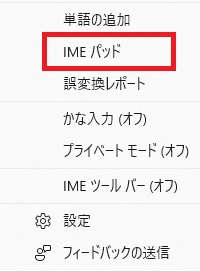
- マウスで「樋の点一つの漢字」を書く
- 「IMEパッド-手書き」画面が表示されるので、赤矢印に示したようにマウスで「樋の点一つの漢字」を書きます。
すると、右側に候補となる漢字が表示され、二点しんにょうの「樋」が表示されます。
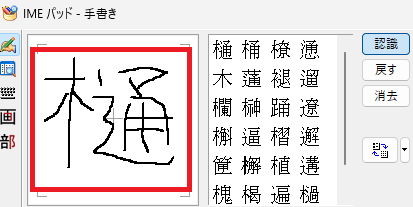
- 「樋」右クリック
- 二点しんにょうの「樋」を右クリックします。
メニューの「異体字の挿入」にカーソルを合わせると、樋の点一つの漢字が表示されますのでクリックします。
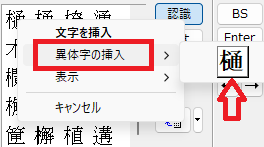
- 樋の点一つの漢字入力
- こうすることで、樋の点一つの漢字を入力できました。
※IMEパッドは、いちいちメニューを出さなくても簡単に開く方法があります。
⇒ IMEパッドの出し方!標準とショートカットの実施手順・注意点を紹介
スマホ(Android)での出し方
スマホ(Android)では、機種や使用する日本語入力アプリによって、点一つの「樋」を文字変換で出せるかどうかが異なる可能性があります。
60爺所有のスマホ(OPPO A3 G5)では、文字変換及び手書き入力では出せませんでした。
そのため、この記事に掲載している点一つの「樋」をコピーして使うのが簡単です。
※コピー&貼り付け及び単語登録の詳細な手順については、次の記事を参照してください。

テプラでの出し方
最後は、テプラで樋の点一つの漢字の出し方を見ていきます。
結論は次の通りです。
テプラでは、樋の点一つの漢字しか出せない。
60爺の所持する「TEPRA PRO SR300」では、「とい」または「ひ」の文字変換で「樋」が表示されますが、これが点一つの漢字なんです。
そこで、取扱説明書で「樋」で検索したら、点一つの漢字が検索されました!
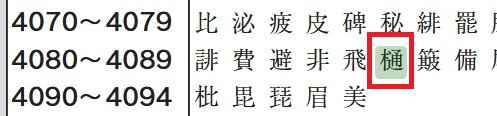
他には、検索されないので、テプラSR300では「樋の点一つの漢字」が標準となっているようです。
ちょっと気になったので、最上位機種であるSR-R980の取扱説明書を確認したところ、点一つの「樋󠄀」と点二つの「樋」が用意されていることが分かりました。
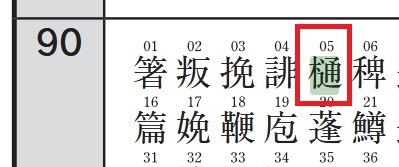
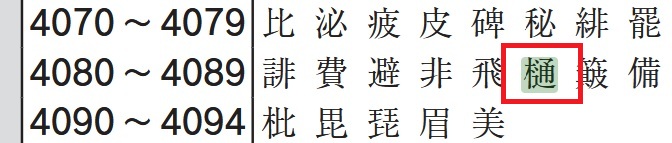
ひとつランクが下がったSR750では、SR300と同じく、点一つの樋しか登録されていませんでした。
テプラでは、SR-R980のみ、点一つ、点二つの樋に対応しているようです。
※テプラでも「辻」の点がひとつなのか二つなのかをチェックしました。
⇒ 辻の点二つの出し方をテプラでどのようにやるか手順付きで紹介
点一つの「樋」が表示されないのはなぜ?
点一つの「樋」をコピーしたのに、意図した字形で表示されないことがあります。
「樋」には、基本となる文字に異体字セレクタを組み合わせて、特定の字形を表す方法があります。
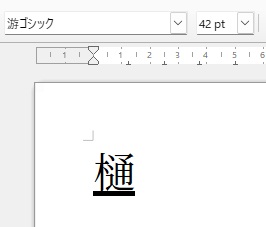
- 樋を入力
- 漢字「樋」を入力します
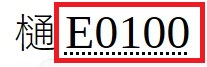
- E0100を入力
- 日本語で「E0100」を入力します
- F5キー押下
- F5キー押下で点一つの樋に変化する
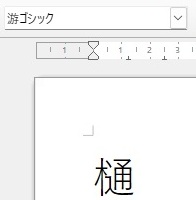
このような基本となる文字と異体字セレクタの組み合わせを、IVS(異体字シーケンス)といいます。
ただし、使用するフォントやアプリなどが指定された字形の表示に対応していない場合は、意図した一点しんにょうの字形で表示されないことがあります。
そのため、点一つの「樋」を使用するときは、実際に使う環境で字形を確認することが大切です。
フォントによる表示の有無ですが、フォントに樋の点一つの漢字「樋󠄀」が登録されていないとミッシンググリフとなり、正常に表示されません。
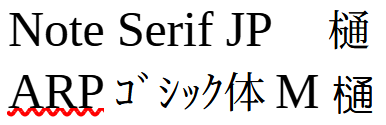
上記のように樋の点一つの漢字「樋󠄀」を出しても、「Note Serif JP」では正しく表示されますが、「ARPゴシック体M」では、点二つの「樋」が表示されてしまいます。
まとめ
点一つの「樋」は、漢字源では「樋」の異体字として掲載されています。
「樋の旧字」「樋の旧字体」として調べる方もいますが、この記事では漢字源の分類に従って異体字として紹介しました。
点一つの「樋」はコピーして使うことができ、文字変換などでの出し方は機器によって異なります。
また、フォントやアプリによっては意図した字形で表示されないことがあるため、使用する環境で実際の表示を確認してください。
※思えば「打ち方・出し方」の記事も増えてきました



60爺
60路を越え、RaspberryPi と出会い、その関係でブログ開設(2017/2~)となりました。始めてみると、コツコツやるのが性に合ってしまい、漢字の記事から家の補修・将棋・windows10関係・別名・言い方などジャンルを拡大して今に至ってます。まだまだ、元気なので新たな話題を見つけて皆様に提供できればと思っています。「プロフィールはこちら」