テプラのカタカナ変換のやり方は?各機種全ての手順を大公開
KING GIMのラベルライター「テプラ」、簡単にテープに印字でき、いろいろなシーンで活躍しています。
漢字の他にも、絵文字・記号など、諸々の入力ができますが、昨日が多いだけに戸惑う場合も多いと思います。
今回は、カタカナ入力にスポットを当てました。
やり方はわかってしまえばなんてことのない手順ですが、逆にはまってしまうと面倒なことになりかねません。
この記事では、60爺所有のテプラで手順を見ていただいたのち、現在販売されている各機器を全て網羅して、やり方を公開します。
是非、ご覧ください。
SR300でのカタカナ入力方法
それでは、始めに、60爺所有の「テプラ」PRO SR300で、カタカナの入力手順をお見せします。
まず、電源をオンにしまて、まずは、「ひらがな入力」モードになっているか確認しましょう。
ディスプレイの、左下の部分の表示が、次よう(「あ」の上にⅢ)になっていればOKです。

もし、なっていない場合は、 ボタンを押して、「ひらがな入力」モードに変更します。
この状態で、ディスプレイに文字を入力します。
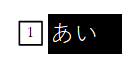
ここで、ボタンを押すと、カタカナ変換されます。
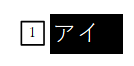
簡単にカタカナが入力できました。
もう一つの方法
今、説明した方法は、かな入力状態でのカタカナ変換でした。
カタカナのみを入力したい場合、次の方法が使えます。
上記、「ひらがな入力」モードで、ボタンを押します。
すると、ディスプレイに が1秒間表示されます。
ディスプレイの、左下の部分の表示が、以下のようになり、「カタカナ入力」モードとなります。

この段階で、文字(あい)と打ち込むと、カタカナの「アイ」が入力できます。
この「カタカナ入力」モードでは、漢字変換が出来ないので注意しましょう。
他機種でのカタカナ入力方法
テプラには、現段階で、ハイスペック、スタンダード、エントリー、ホームと多様な機種が用意されています。
上記のSR300はエントリー機なんですが、機種が古いモノです。
そこで、いくつかの機種についても、簡単にカタカナ入力方法に触れておきます。
ハイスペック機(SR-R980)のカタカナ入力
この機種では、日本語入力直後に ボタンを押すことで、次の手順でカタカナ変換できます。
- 「ローマ字入力」時:「ひらがな→カタカナ→英字」の順に変換されます
- 「かなめくり入力」時:「ひらがな→カタカナ」の順に変換します。
スタンダード機のカタカナ入力
機種は、現在、SR750、SR-R680、SR-R560、SR530の4種類があります。
これらの機種でのカタカナ入力も上記のハイスペック機と同じです。
即ち、日本語入力直後にボタンを押すことで、次の手順でカタカナ変換できます。
このボタンですが、機種ごとに印字されている内容に差があるようですが、「あ・ア・A」という印字が成されているボタンです。
エントリー機のカタカナ入力
機種は、現在、SR370、SR-R170の2種類があります。
エントリー機においても、カタカナ入力のやり方は、ハイスペック機、スタンダード機と変わりません。
但し、押すボタンの印字が「あ・ア・A・a」になっています。
ホーム機のカタカナ入力
機種は、現在、SR-GL2、SR-RK2、SR-45の3種類があります。
ホーム機でも、カタカナ入力のやり方は、ボタンを含めて、エントリー機と全く同じです。
いやー!最近のテプラは、入力方式に「ローマ字入力」の他に、「かなめくり入力」が追加されていました。
60爺のSR300にはない機能ですな。
※テプラでの、いろいろな出し方を一覧にしています。


※テプラをお買い求め手はどうでしょうか?
※スマホ・パソコン専用機器もあります。
※エントリ機です。
まとめ:テプラのカタカナ入力は簡単
テプラにおけるカタカナ入力の手順をお見せしました。
始めに、60爺所有のホーム機SR-300で、手順をお見せした後、現在、販売されている各機種での手順を示しました。
現在販売されている機種は、入力方法に「ローマ字入力」「かなめくり入力」の2種類がありますが、カタカナ入力のやり方は皆、同じでした。
日本語入力後、無変換ボタンを押すだけで、かな・カタカナの切り替えが出来ちゃいます。
是非、お試しください。
■思えば「打ち方・出し方」の記事も増えてきました



60爺
60路を越え、RaspberryPi と出会い、その関係でブログ開設(2017/2~)となりました。始めてみると、コツコツやるのが性に合ってしまい、漢字の記事から家の補修・将棋・windows10関係・別名・言い方などジャンルを拡大して今に至ってます。まだまだ、元気なので新たな話題を見つけて皆様に提供できればと思っています。「プロフィールはこちら」