オス記号「♂」の出し方【パソコン・スマホ・テプラ別】完全解説
インターネット上や資料作成で「オス記号」を入力したいのに、どうやったら出せるか悩んだことはありませんか?
この記事では、パソコン(Windows・Mac)やスマホ(Android・iPhone)・テプラなどの機器を使って、目的の記号「♂」を入力する方法を環境別に手順を交えて紹介します。
また、さっさとオス記号を使いたい方とおっしゃる方のために、メス記号と共に、コピペ用記号を提示します。
♂オス記号
♀メス記号
それぞれの記号の「コピー」ボタンを押してを記号をコピーし、必要な場所に貼り付けてお使いください。
さて、この記号「♂」は、一般的に「雄記号」と呼ばれますが、他にも、「男性記号(だんせいきごう)」、「火星記号(かせいきごう)」といった呼ばれ方をします。
由来や歴史については、記事の後半「知っておきたいオス記号(♂)の豆知識」で詳しく解説しますので、お楽しみに。
オス記号「♂」の出し方・入力方法
ここからは、パソコン、スマホ、テプラ、それぞれの機器でのオス記号「♂」の出し方・入力方法を手順を示しつつ、ご紹介します。
オス記号「♂」の出し方・入力方法(パソコン)
パソコン(Windows11)でオス記号「♂」を出す方法は、次の2種類を紹介します。
- 文字変換
- Unicode変換
以上の方法を順にご紹介します。
文字変換
オス記号「♂」の出し方の手順を示します。
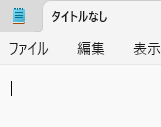
- メモ帳起動
- メモ帳で、オス記号「♂」の出し方を紹介します。
- 「おす」と入力
- 「おす」と入力します。

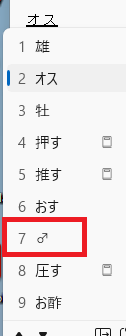
- 「変換」キー押下
- 「変換」キーを何度か押してください。
変換候補にオス記号「♂」が見つかります。
- オス記号「♂」入力完了
- オス記号「♂」が入力できました。

簡単に入力できました。
unicode変換
今度は、unicode変換によるオス記号「♂」の出し方の手順です。
- メモ帳起動
- 今回も、メモ帳でやってみましょう。
- 「2642」入力
- 「2642」と日本語で入力します。

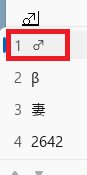
- F5キー押下
- F5キーを押してください。
変換候補にオス記号「♂」があるのでクリックします。
- オス記号「♂」入力完了
- オス記号「♂」が入力できました。
unicode変換は簡単ですが、いつまでも覚えていられないのが欠点です。
※パソコンで「記号」や「カナ」の出し方の一覧を記事にしています。

オス記号「♂」の出し方(Mac)
Mac環境でオス記号「♂」を入力する最適な方法は次の通りです。
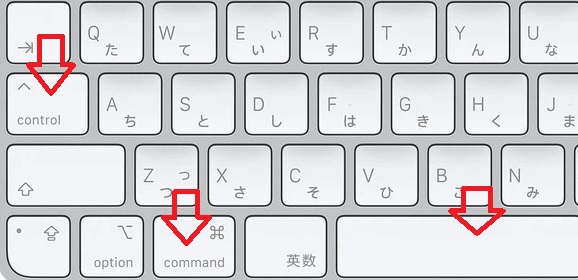
「⌘(Command)+⌃(Control)+スペース」 を押します。
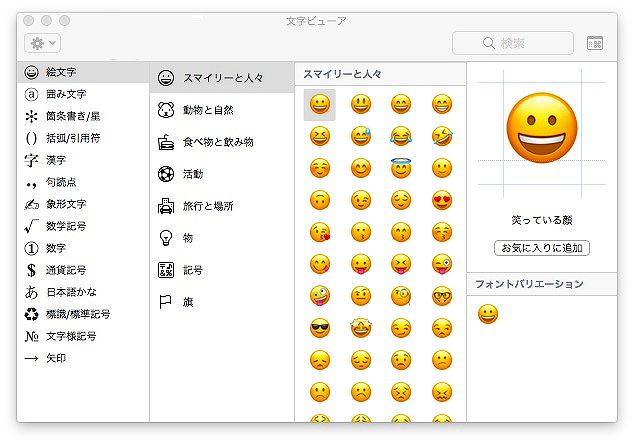
画面右上に「文字ビューア」が表示されます。
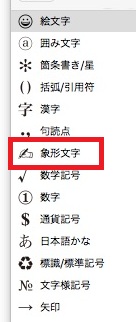
「文字ビューア」の左のメニューから「象形文字」をクリックします。
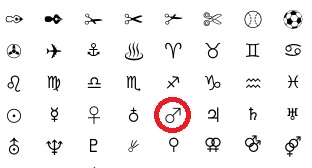
右下の方に、オス記号「♂」があるのでクリックします。
オス記号「♂」の出し方(スマホ:Android)
スマホ(Android)でのオス記号「♂」の出し方ですが、パソコンで行った文字変換が使えます。
パソコンと同じ「おす」を入れて文字変換します。
- 「おす」入力
- 日本語で「おす」と入力します。

- オス記号「♂」をタップ
- 変換候補にオス記号「♂」があるのでタップします。

- オス記号「♂」入力完了
- オス記号「♂」が入力されました。

オス記号「♂」を入力できました。
オス記号「♂」の出し方(スマホ:iPhone)
今度は、スマホ(iPhone)で、オス記号「♂」を出しますが、こちらも同様に文字変換が使えます。
入力する文字は、同じく「おす」です。
- 「おす」入力
- 日本語で「おす」と入力します。

- オス記号「♂」をタップ
- 変換候補にオス記号「♂」があるのでタップします。

- オス記号「♂」入力完了
- オス記号「♂」が入力されました。

iPhoneでも、文字変換で、オス記号「♂」を入力できました。
オス記号「♂」の出し方(テプラ)
テプラでは、記号を文字変換で出すことは出来ません。
オス記号「♂」は記号の中の「省略」に収納されています。
さっそくその手順をご紹介します。
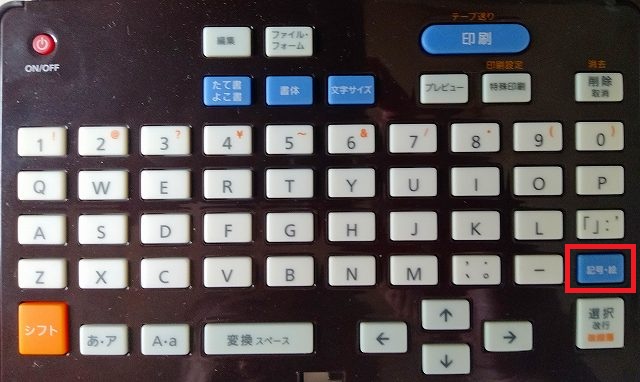
「記号・絵」(下記はSR300、他機種の場合、こちらを参照)ボタンを押します。
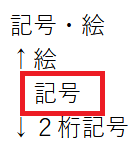
- 「記号」を選択する
- 「記号・絵」画面となるので、「記号」を選んで

 ボタンを押します。
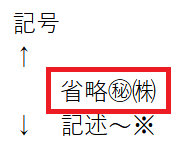
- 「省略」を選択する
- 「記号」画面となるので、「省略」を選んでボタンを押します。
- 該当の記号を選択する
- いろいろな記号が表示されますが、オス記号「♂」は「省略」の一番下にありますので、選択してボタンを押します。

- オス記号「♂」入力完了
- オス記号「♂」を入力できました。

TEPRAでは、文字変換でなく、「記号」>「省略」の中にオス記号「♂」が入っていました。
※テプラで「記号」や「カナ」の出し方の一覧を記事にしています。
⇒ テプラで「記号」「カナ」「特殊記号」の出し方!全部まとめて総特集
知っておきたいオス記号(♂)の豆知識
オス記号「♂」は、単に「男性」「オス」を表すだけでなく、分野によっては異なる意味や背景を持つ記号です。
正しく理解しておくことで、誤用や混乱を防げます。
元々、♂は、「火星」を表す占星術記号(「マーズ記号(Mars symbol)」)です。
これは、ローマ神話の軍神マルス(マーズ)に由来し、盾と槍を表した形とされています。
この記号が転じて、「男性」「オス」「雄性」を示す国際的な記号として使われるようになりました。
現在では、生物学や畜産分野でオス個体を示す記号として使われるほか、医療・統計資料では男性を表す記号として用いられることもあります。
一方で、フォントや表示環境によっては、♂の矢印部分が細く見えたり、全体のバランスが異なったりする場合があります。
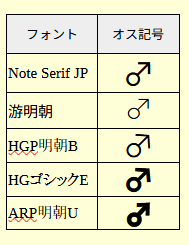
上記のように、フォントによって違いがみられるので、印刷物やラベル作成では、事前にプレビューで表示確認を行うことが重要でしょう。
なお、♂は絵文字ではなく、記号(特殊文字)に分類されます。
そのため、環境によっては絵文字一覧には表示されず、記号一覧や文字検索から入力する必要があります。
テプラでは、前章で示したように「記号」の中に含まれていましたね。
なお、メス記号「♀」と対で使われる場面が多いのが特徴です。
そこで、簡単にメス記号「♀」に触れて、記事を終わりにします。
メス記号(♀)の由来と出し方

オス記号の対として存在するメス記号(♀)は、「金星(Venus/ウェヌス)」を表す記号が起源です。
- ウェヌスは、ローマ神話における「愛と美の女神」を象徴しています。
- 記号の形は、この女神が持つ手鏡を象ったものだとされています。
このため、メス記号(♀)は「金星記号」とも呼ばれます。
メス記号(♀)の入力は、パソコン・スマホの文字変換では「めす」変換で出せます。
Unicodeは「2640」です。
テプラでは、「記号」>「省略」のオス記号「♂」の隣にあります。
こちらの記事でも、それぞれの記号の出し方を解説しています。
⇒ 平行四辺形の記号「▱」の出し方は?パソコン・スマホ・テプラで解説
まとめ
今回は、オス記号(♂)の入力方法を、パソコン・スマホ・テプラの各機器別に、手順を示してわかりやすく紹介しました。
合わせて、オス記号(♂)についての蘊蓄(うんちく)も載せておきました。
最後に、入力方法の主要なポイントを、もう一度確認しておきましょう。
- Windows:日本語で「おす」で変換し、変換候補から選択
- Mac:「文字ビューア」>「象形文字」から選択
- スマホ(Android):日本語で「おす」で変換し、変換候補から選択
- スマホ(iPhone):日本語で「おす」で変換し、変換候補から選択
- テプラ:「記号」>「省略」から、オス記号を選択
なお、このページのトップに、コピペ用の記号を用意しています。
この記事が、あなたの文書作成や情報発信のお役に立てれば幸いです。
※思えば「打ち方・出し方」の記事も増えてきました



60爺
60路を越え、RaspberryPi と出会い、その関係でブログ開設(2017/2~)となりました。始めてみると、コツコツやるのが性に合ってしまい、漢字の記事から家の補修・将棋・windows10関係・別名・言い方などジャンルを拡大して今に至ってます。まだまだ、元気なので新たな話題を見つけて皆様に提供できればと思っています。「プロフィールはこちら」