検索バーの出し方は簡単!手順を見ながら対応すれば一発解決
スマホのホーム画面にある「Google検索バー」を誤って削除してしまった、あるいは、なぜか急に出なくなった方に朗報です。
Google検索バーの出し方は、わかってしまえば、凄く簡単です。
この記事では、スマホのホーム画面から消えてしまった「Google検索バー」を表示する方法を、機種別に手順を示しながら紹介します。
これで、「Google検索バー」を誤って消してしまった方や、なぜか消えてしまった方、一発解決です。
それでは、本編に進んで解決方法をご覧ください。
検索バーの状況
解決方法を示す前に、スマホのホーム画面にある「Google検索バー」を以下に示します。
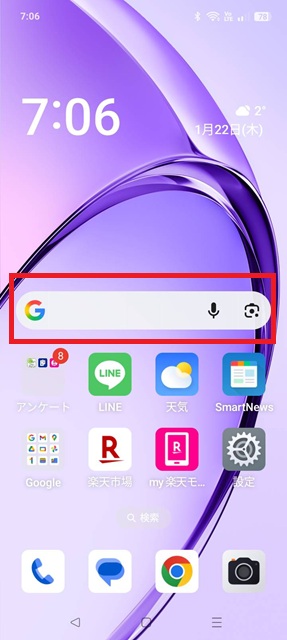
赤枠で囲ったのが「Google検索バー」です。
それが、今、こんな状況になっちゃったというのが前提です。
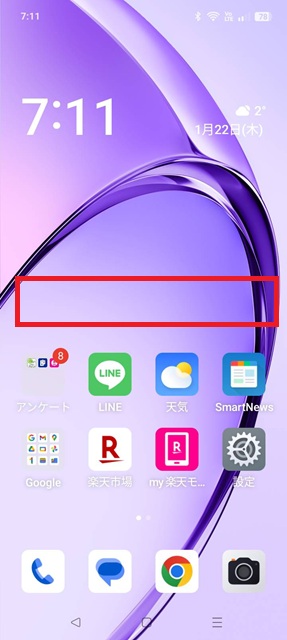
完全に「Google検索バー」が消えっちゃった状態です。
ここから、「Google検索バー」を復元する手順を紹介していきます。
実際、実行してみたら、その手順が、スマホによって異なるようです。
60爺の試した「Google検索バー」復元手順を機種別に紹介します。
- 「Google検索バー」復元手順(OPPO)
- 「Google検索バー」復元手順(AQUOS)
2つの機種で実行したのですが、その他の機種でも、どちらかの対応で、元に戻せるはずので、お試しください。
※Googleディスカバーが表示されない原因を探りました。
⇒ googleディスカバーが表示されない!OPPO A3 G5のの対処方法
「Google検索バー」復元手順(OPPO)
60爺のスマホは「OPPO A3 5G」です。
この章では、このスマホをモデルに、「Google検索バー」の復元手順を画像入りで紹介します。
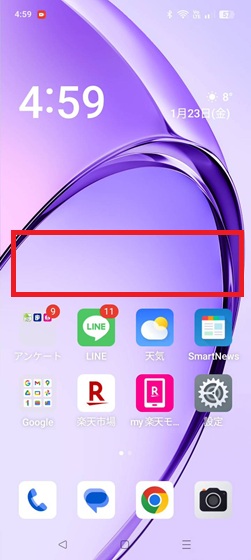
始めに、下記赤枠に示す辺りを、指で長押ししてください。
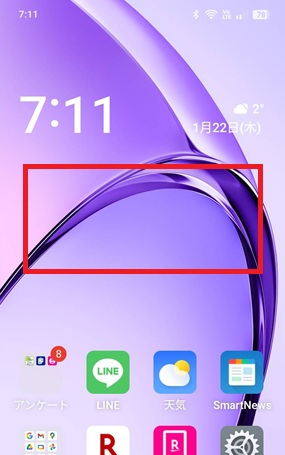
スマホ画面が、こんな風になります。
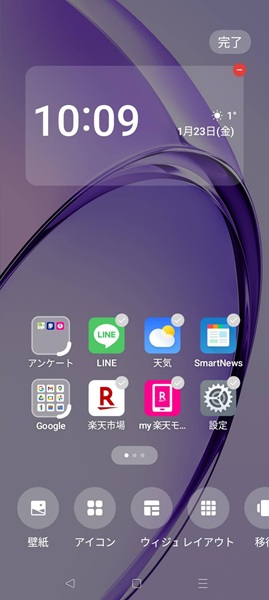
画面下部にある「ウィジェット」をタップします。
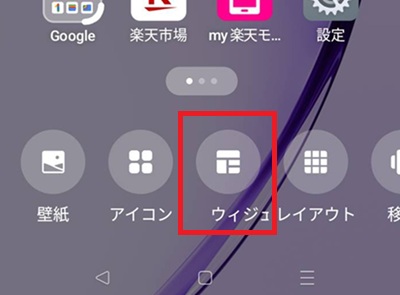
「ウィジェット」画面が表示されますので、画面を下の方にスライドしていきます。
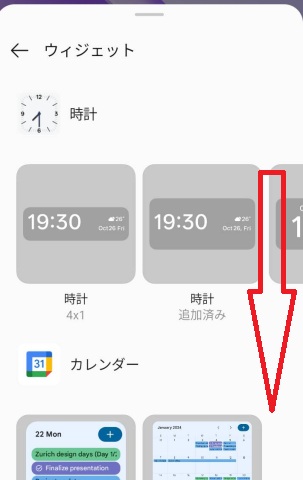
「OPPO A3 G5」では、時計、カレンダー、ティーバー、……、と続きますので、Googleを見つけてください。
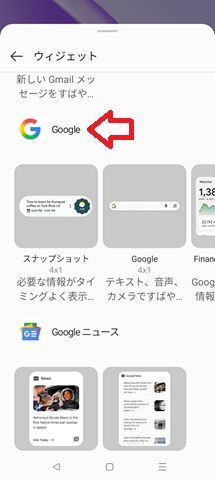
「Google検索バー」があるのでタップします。
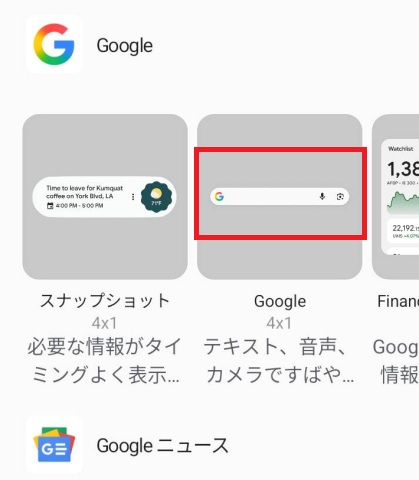
すると、スマホのホーム画面に戻り、「Google検索バー」が表示されます。
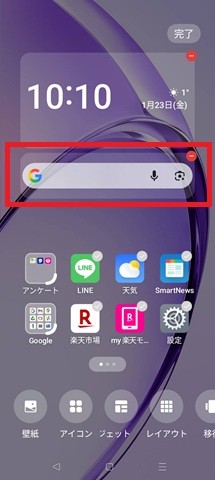
必要に応じて、「Google検索バー」の位置を調整してください!
これで、「Google検索バー」が復元できました!
一発解決です。
「Google検索バー」復元手順(AQUOS)
一方、AQUOS wish4では、少し、やり方が異なります。
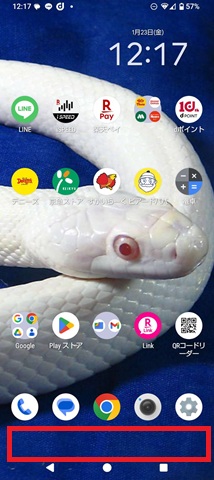
始めに、この辺りを指で長押しするのは変わりません。
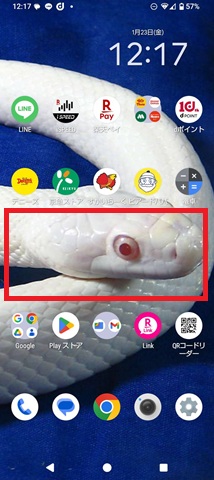
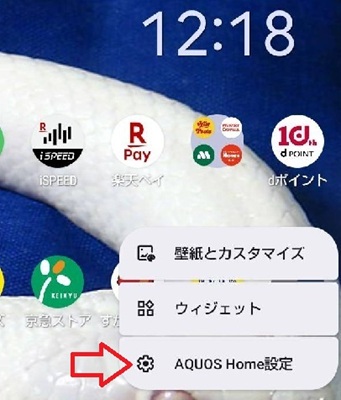
すると、OPPOとは違い、メニューが表示されますので、一番下の「AQUOS HOME設定」をタップします。
「AQUOS HOME設定」画面が表示されますので、下の方にスライドしていきます。
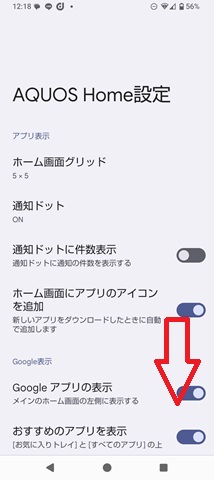
「Google検索の表示」があって、これが「オフ」になっているはずです。
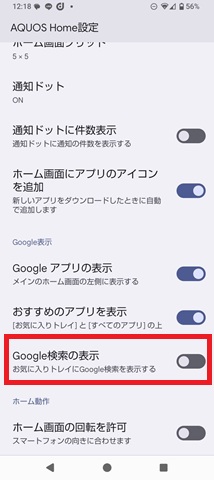
これを「オン」にします。

スマホのホーム画面に戻ると、「Google検索バー」が表示されています。
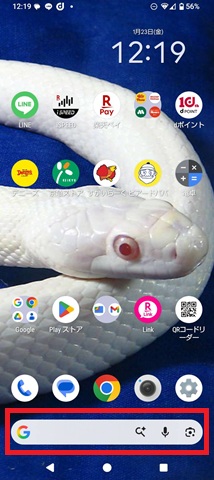
AQUOSでも、手順は違いましたが、「Google検索バー」の復元が完了しました!
こちらも、一発解決でしたね。
「Google検索バー」の消し方
さて、「OPPO A3 G5」と「AQUOS wish4」の2つの機種で、「Google検索バー」の出し方を見てきました。
「Google検索バー」と言っても、どうやら、その成立ちが異なっている(OPPOはウィジェット、AQUOSはウィジェット以外)ようです。
ここでは、それぞれの「Google検索バー」の消し方に触れていきます。
「Google検索バー」の消し方(OPPO)
「OPPO A3 G5」では、スマホのホーム画面で、「Google検索バー」を長押しします。
すると、「ウィジェットを削除する」というメッセージが出てくるので、これをタップします。
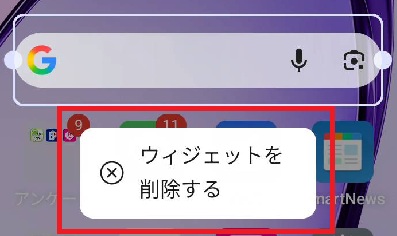
「このウィジェットを削除しますか?」と問われますので、「削除」をタップします。
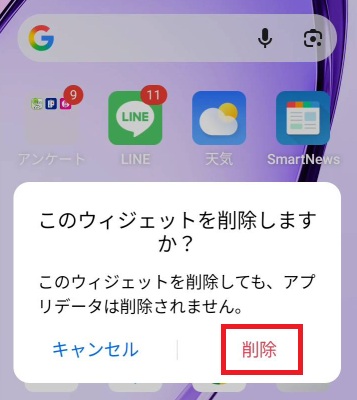
「Google検索バー」が画面上から消えました。
「Google検索バー」の消し方(AQUOS)
「AQUOS wish4」では、スマホのホーム画面で「Google検索バー」を長押ししても、何ら変化がないというか、長押し自体ができないようです。
このスマホで「Google検索バー」を消すには、上述した「Google検索バー」の出し方(AQUOS)で示した方法を取ります(画像は、そちらを参照ください)。
まず、空いているエリアを長押しし、表示されたメニューで、「AQUOS HOME設定」をタップします。
「AQUOS HOME設定」画面が表示されますので、「Google検索の表示」が「オン」になっているので「オフ」にします。
これで、「Google検索の表示」がホーム画面から消去されます。
手順が分かれば、「Google検索バー」の出し方も消し方も非常に簡単ですね。
まとめ
スマホのホーム画面にある「Google検索バー」を誤って削除してしまった、あるいは、なぜか急に出なくなった場合の復元方法を紹介しました。
機種別に2つの方法がありました。
手順を図解付きで紹介したので簡単に実施できたと思います。
合わせて、「Google検索の表示」が邪魔になる方向けに、消し方も紹介しています。
スマホには、いろいろな機種があって面倒ですが、ウィジェット(OPPO A3 G5)と、そうではない(AQUOS wish4)機種で、やり方が分かれるようです。
そこを押さえておけば、バッチリですね。

60爺
60路を越え、RaspberryPi と出会い、その関係でブログ開設(2017/2~)となりました。始めてみると、コツコツやるのが性に合ってしまい、漢字の記事から家の補修・将棋・windows10関係・別名・言い方などジャンルを拡大して今に至ってます。まだまだ、元気なので新たな話題を見つけて皆様に提供できればと思っています。「プロフィールはこちら」