エクセルの計算でよくあるエラー一覧!原因と対処法を解説
エクセルで計算をしていると、「#VALUE!」や「#NAME?」、「この数式には問題があります」などのエラーが表示されることがあります。
しかし、多くの場合は、入力ミスやセル指定の間違いが原因です。
特に初心者のうちは、「=」の付け忘れや全角入力によって、計算できなくなるケースも少なくありません。
この記事では、エクセルの計算でよくあるエラーや入力ミスを紹介し、それぞれの原因と対処方法を初心者向けに分かりやすく解説します。
エクセルの計算でよくあるエラー一覧
エクセルでは、計算式の入力ミスやセル指定の間違いによって、正しく計算できなくなることがあります。
例えば、次に示すような入力ミスは、初心者によく見られます。
- 最初の「=」を忘れる
- 数字やセルの指定を忘れる
- セル番号を間違える
また、入力内容によっては、以下のようなエラーが表示されることもあります。
- #VALUE!
- #NAME?
- #DIV/0!
- この数式には問題があります
- 1つ以上の循環参照が発生しています
それぞれ原因が異なるため、エラー内容に応じて対処することが大切です。
エクセルの計算でよくある入力ミス
エクセルでは、計算式そのものが間違っているのではなく、入力ミスによって計算できなくなるケースも少なくありません。
特に初心者のうちは、「=」の付け忘れや全角入力、セル番号の間違いなどが原因で、正しく計算されないことがあります。
例えば、次のようなミスはよく見られます。
- 最初の「=」を忘れる
- 数字やセルの指定を忘れる
- セル番号を間違える
ここでは、それぞれの入力ミスについて詳しく見ていきましょう。
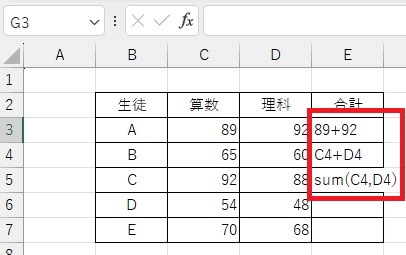
最初の「=」を忘れる
計算式は必ず「=」で始めなければなりません。
万が一忘れると「ただの文字列」になってしまいます。
数字やセルの指定を忘れる
次は、セルの指定がない場合です。
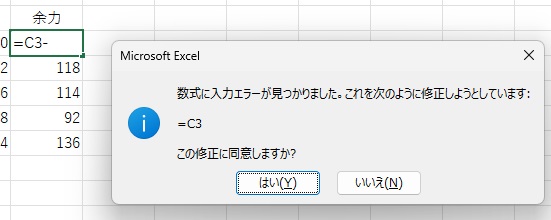
ご覧のように、式が完成していないので、ワーニングが表示されました。
このワーニングは、「-」をとって修正しましょうかと聞いています。
この提案を拒否して「いいえ」をクリックすると次のエラーメッセージが表示されます。

今度こそ、しっかりと怒られちゃいます。式をきちんと作成しろって言われますよ。
セル番号を間違える
セル番号を間違えると、当然ながら、正しい答えになりません。
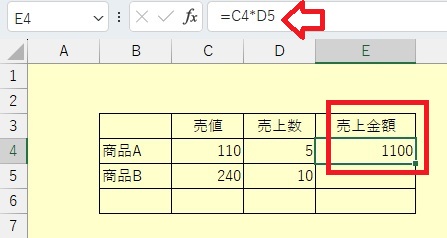
上記、商品Aの売上金額が1100となっていますが、売値110、売上数5ですので、550が正しい答えです。
そこで、式(赤矢印)を見ると、「=C4*D5」になっており、売上数は本来「D4」なのに、「D5」と間違ったセルが指定されていました。
エクセルで表示される主なエラー
エクセルでは、計算式やセル指定に問題があると、結果の代わりにエラーメッセージが表示されることがあります。
特に初心者が遭遇しやすいのは、次のようなエラーです。
- #VALUE!
- #NAME?
- #DIV/0!
- この数式には問題があります
- 1つ以上の循環参照が発生しています
エラーによって原因は異なるため、表示内容を確認しながら対処することが大切です。
ここでは、それぞれのエラーの意味と直し方を見ていきましょう。
#VALUE!
次のように、「#VALUE」というメッセージが表示される場合があります。
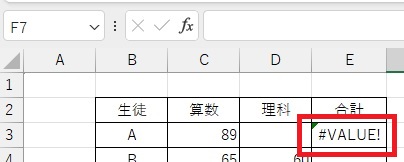
このセルの内容を見てみると数式自体は正しいようです。
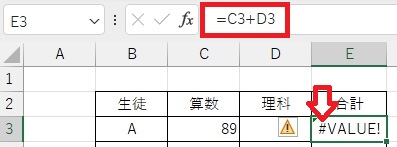
ところが、理科の点数を見ると全角スペースが入っており、合計が取れなかったためでした。
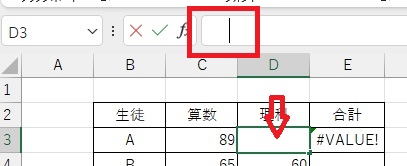
#VALUE!が表示された際は、それぞれのセルの内容を疑ってみましょう。
#NAME?
関数を指定したセルに「#NAME?」が表示される場合があります。
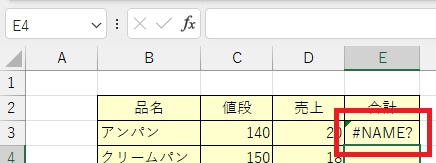
このセルE3の内容を確認します。
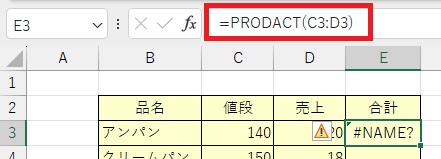
関数名「PRODUCT」のはずが「PRODACT」となっておりました。
上記のように関数名が間違っていると「#NAME?」が表示されます。関数名はしっかりと確認して書きましょう。
#DIV/0!
次のように、セルの中に「#DIV/0!」が表示される場合があります。
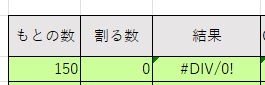
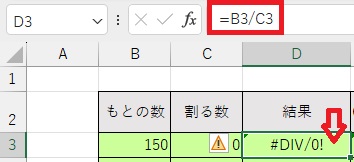
このセルの内容を確認すると掛け算の数式自体は正しいようです。
ところが、セルC3を見ると赤枠にあるように0が入っており、割り算を行うことができなかったためでした。
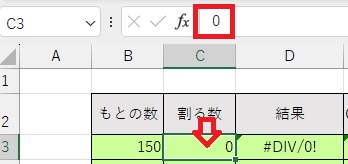
#DIV/0!が表示された際は、割る数が0の場合です。
この数式には問題があります
このエラーは、次のように数式が正しくない場合に発生します。
関数「=sum()」で、何を合計するか指定されていませんね。
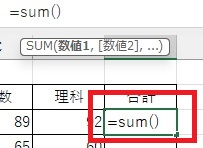
このまま、Enterを押すと、次のエラーメッセージが表示されてしまいます。
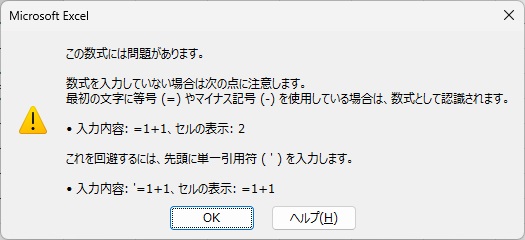
引数を、確実に入力して正しい式を完成させましょう。
1つ以上の循環参照が発生しています
次のようなエラーメッセージです。

このエラーも、セルの指定ミスで発生します。
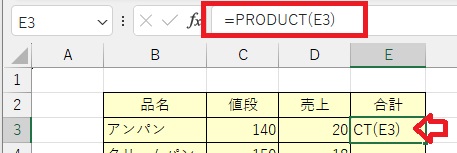
このPRODUCT関数の引数は、PRODUCT関数を指定しているセルE3を指定しています。
このような場合、Enterを押すと先程のエラーメッセージが表示されます。
なお、表示されたエラーメッセージの「OK」をクリックすると、結果は0になります。
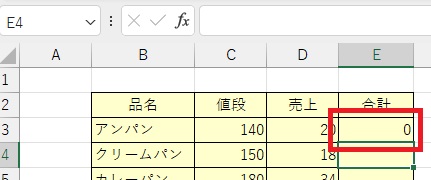
単純な指定ミスですが、合計が合わないことで気が付くでしょうが、気をつけましょう。
※循環参照については、特化した記事を書いています。
⇒ エクセルの循環参照の探し方と解決策!初心者でも簡単に理解できるよ
※合計結果が0となってしまって困る場合は、こちらの記事が役立ちます。
⇒ エクセルのSUM関数の結果が0になる!その原因と対処法をくまなく紹介
※四則演算のやり方を初心者に特化して書いています。
※エクセルでルートの計算をどうやるかもアップしています。

※60爺の作成したエクセルの記事について、全部まとめた記事を追加しました。

役に立つ内容が満載ですので、ちょっとご覧ください。
エクセルのエラーを防ぐコツ
エクセルの計算エラーは、入力時に少し注意するだけで防げるケースも少なくありません。
特に初心者のうちは、上記で見ていただいた、記号の入力ミスやセル指定の間違いによって、正しい計算結果を得ることができなくなることがあります。
ここでは、エクセルのエラーを防ぐために意識したいポイントを紹介します。
数式バーで内容を確認する
セルだけを見ると、入力ミスに気付きにくいことがあります。
そのような時は、画面上部の「数式バー」を確認すると、入力されている計算式を細かくチェックできます。
「=」の付け忘れや不要な記号がないか見直すだけでも、エラー解消につながります。
セル参照はクリック入力する
セル番号を手入力すると、「A1」と「AI」を間違えるなど、入力ミスが発生しやすくなります。
そのため、計算式を入力する時は、キーボードだけで入力するよりも、実際にセルをクリックして指定する方法がおすすめです。
セル参照のミスを減らしやすくなり、初心者でも正確に計算しやすくなります。
まとめ
エクセルの計算エラーは難しく見えますが、多くは入力ミスやセル指定の間違いによって発生しています。
特に、「=」の付け忘れや全角記号の使用、セル番号の入力ミスは初心者によくある原因です。
また、#VALUE!や#NAME?、#DIV/0!などは、それぞれ発生する理由が異なるため、エラー表示の意味を知っておくと対処しやすくなります。
計算できない時は、まず数式バーを確認し、どこに問題があるか落ち着いて見直してみましょう。
■追記:エクセルをテーマに記事をいくつか書いています



60爺
60路を越え、RaspberryPi と出会い、その関係でブログ開設(2017/2~)となりました。始めてみると、コツコツやるのが性に合ってしまい、漢字の記事から家の補修・将棋・windows10関係・別名・言い方などジャンルを拡大して今に至ってます。まだまだ、元気なので新たな話題を見つけて皆様に提供できればと思っています。「プロフィールはこちら」