エクセルで割り算を行う方法!初心者はこれだけ覚えればOK…
エクセルは、多くの計算を効率的に行える便利なツールですが、割り算も日常業務やデータ処理で頻繁に使用されます。
エクセルで割り算を行う方法を理解することで、商品価格に数量を掛けたり、さまざまな計算をする際に役立ちます。
この記事では、エクセル初心者でもすぐに実践できる割り算の方法を複数ご紹介します。
基本的な数式の入力方法から、セルを使用した割り算の方法をご紹介すると共に、関数を使った計算方法まで、分かりやすく説明します。
割り算をマスターすることで、エクセルでの四則演算を全て紹介がすみ、皆さんの腕前も上がったことでしょう。
これで、四則演算のスキルはばっちりですね!
エクセルで割り算をする基本
エクセルでは、「/(スラッシュ)」を使うことで簡単に割り算できます。
数字を直接入力して計算することもできますし、セルを指定して計算することも可能です。
割り算は、平均の計算や割合の確認、1人あたりの金額計算など、さまざまな場面で使われます。
ここでは、エクセルで割り算を行う基本的な方法を見ていきましょう。
- 直接数式を使う方法
- セルを使った割り算
1.は、セルの中に直接割り算の数式を入れる方法です。ここで割り算に使う記号を確認しましょう。
それでは、順に、割り算の手順を紹介していきます。
直接数式を使う方法
始めに、割り算に使う記号を見てもらいます。
掛け算に使う記号は「/」です。
【注意】半角の「/」を使用します。全角「/」ではエラーになる可能性がありますよ!
この記号「/」ですが、普段割り算で使う記号「÷」とは全然違う記号ですね。
【注意】にあるように、半角の「/」を使いますので、ここだけ覚えておきましょう。
では、エクセルで割り算を行う場合の手順を紹介していきます。
今回は、「28/7」を実行する前提で手順を紹介します。
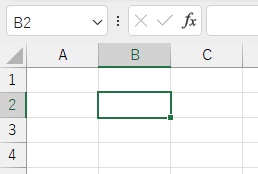
始めに、計算式を入力するセル(今回はB2)をクリックします。
次に「=」を入力します。この「=」も半角ですよ。
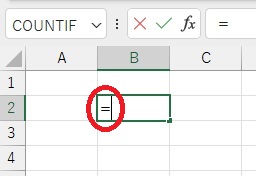
Excelで計算式を入力する際は、最初に「=」を入力します。
「=」を入力したら「28/7」と入力しますが半角入力ですよ~!
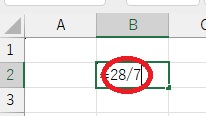
「Enter」キーを押します。
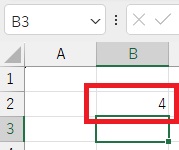
これで「28/7」の割り算の答えである「4」が表示できました。
さきほど数式を入れたセルB2を見ると、ちゃんと数式「=28/7」が入っていることが分かります。
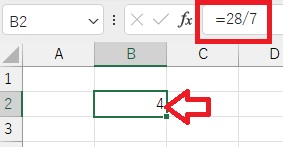
この例は、セルに直接、数式「=28/7」を入力する方法でした。
この方法、即ち、セル中に数値を入れた数式を使うことは、エクセルでは余り使われません。
我々がよく使のは、セルを使った引き算ですので、次に、その手順をご紹介しましょう。
セルを使った割り算
次に、セルに入力されている数値を使って割り算を行う手順を紹介します。
エクセルで数式を扱うとき、セルに設定した値を使う計算方法が一般的ですよね。
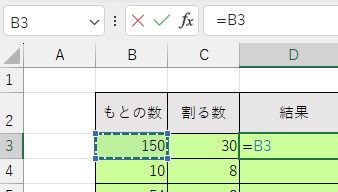
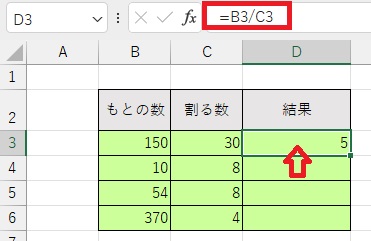
下図のように、「もとの数」を「割る数」で割った結果を求めるシートです。
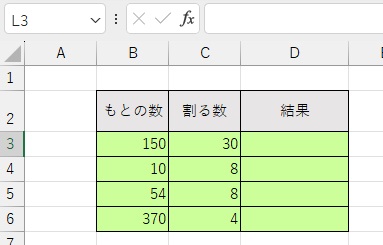
まず、一番上の「結果」のセルD3を選択します。
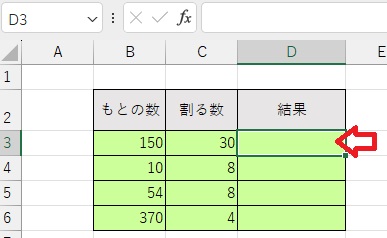
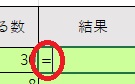
次に「=」を入力します。この「=」は半角でなければなりません。
「もとの数」が入力されているセル「B3」をクリックします。
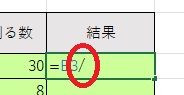
割り算の記号「/」を入力しましょう。「/」は半角ですよ!
「割る数」のセル「C3」をクリックします。
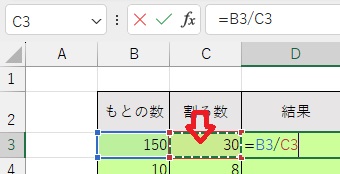
これで、数式として「=B3/C3」と入力されたので「Enter」キーを押しましょう。
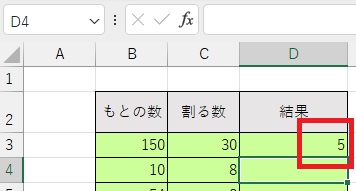
これで、「もとの数」を「割る数」で割る計算が実行されました。
150÷30の結果5が結果に表示されました。
数式を入れたセルD3を見ると、ちゃんと、数式「=B3/C3」が入っていることが分かります。
割り算の数式を他の合計セルにコピー
さて、この後、セルのE4~E6へ、E3で入れた足し算の数式を入れて表が完成します。
ただ、セルのE4~E6へE3でやった手順を行うのは面倒です。
このような場合、引き算で実施した「オートフィル」で反映しましょう。
物凄く簡単にセル内容をコピーできました。
式の中に複数の割り算を書いてもOK
さて、先程行った割り算の記号「/」ですが、式の中にいくつ書いてもいいんですよ。
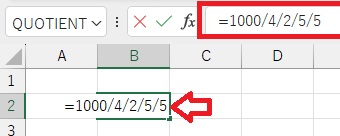
上記のように、「=100/4/2/5/5」と1000を4,2,5,5と順に割り算を行っていますが、Enter押下で次のように答えが出ます。
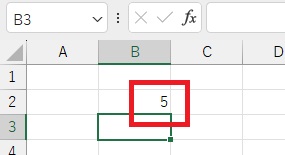
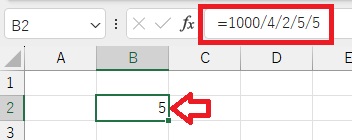
カーソルをB2にあてれば、先程の式が入っていることが分かります。
次は、セルにある値で複数の割り算を行ってみます。
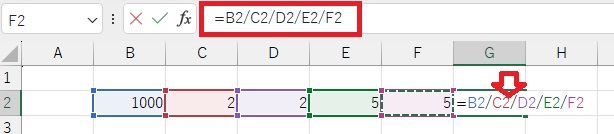
Enterを押すことで答えが出せます。
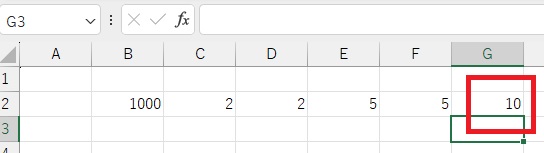
カーソルをG2にあてれば、先程の式が入っていることが分かります。
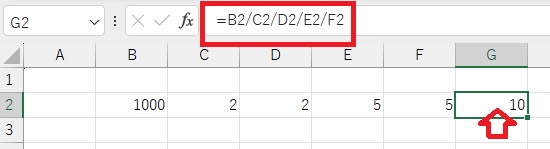
このやり方ならセルの内容が変わっても割り算の結果のセルの内容を変える必要はありません。
ただ、割り算するセルが多くなると、セルを指定するのが面倒です。
QUOTIENT関数で割り算を行う
エクセルでは、「/」を使う方法以外に、「QUOTIENT関数」を使って割り算することもできます。
QUOTIENT関数を使うと、割り算の結果のうち、整数部分だけを取り出せます。
例えば、「10÷3」の結果を「3.333…」ではなく、「3」と表示したい時に便利です。
ここでは、QUOTIENT関数の基本的な使い方や、「/」を使う方法との違いを見ていきましょう。
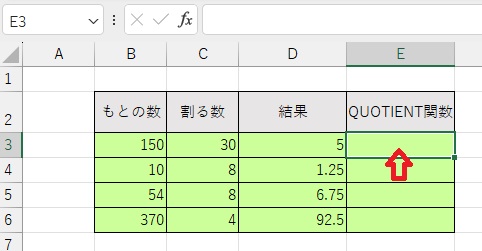
先程と同じ、「もとの数」を「割る数」で割った結果を求めるシートで確認します。
新たに、QUOTIENT関数という列を作り、そこにQUOTIENT関数で出た結果をセットします。
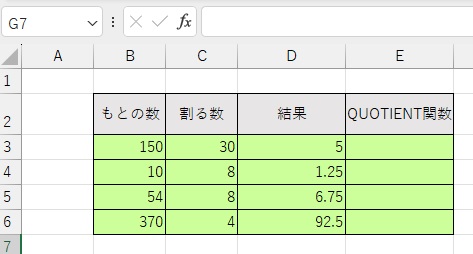
まず、一番上の「QUOTIENT関数」のセル「E3」を選択します。
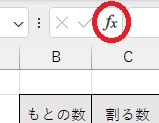
B列の上にあるfx(関数の挿入)をクリックします。
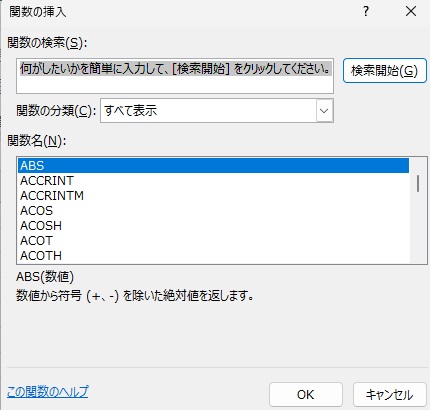
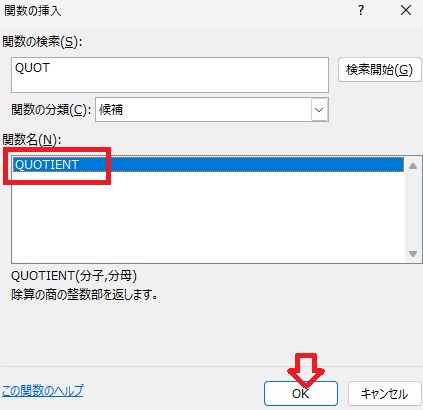
「関数の挿入」画面が表示されます。「関数の分類」は「すべて表示」にしましょう。
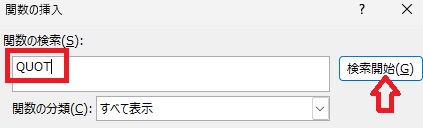
関数の検索に「QUOT」と入力し、「検索開始」をクリックします。
関数名に「QUOT」から始まる関数が表示される(今回はQUOTIENTしかありません)ので、「QUOTIENT」を指定して、画面右下の「OK」をクリックします。
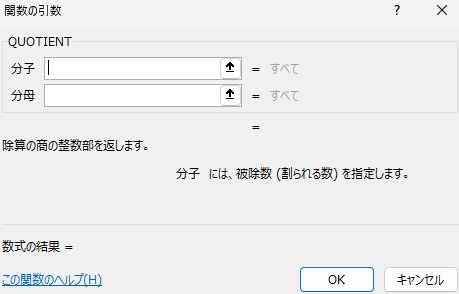
関数の引数画面が表示され、引数をセットする画面がに表示されました。
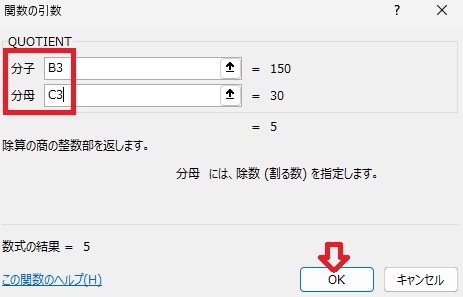
分子にセル「B3」、分母にセル「C3」をクリック後、右下の「OK」をクリックします。
すると、セルE3にQUOTIENT関数で計算した結果が設定されました。
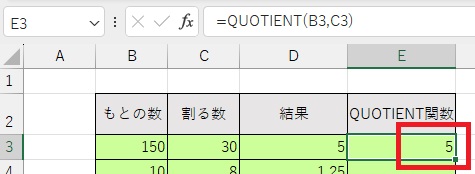
QUOTIENT関数は除算の章の整数部しか返さない
今回の結果は、先程、セルを使用して割り算を行った結果と等しくなりました。
これは、余りがなかったからです。
それでは、先程行った計算結果の項目をコピーして、結果を比べてみましょう。
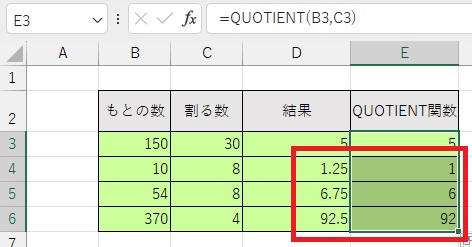
ご覧のように、D列にある結果の内容に小数点が現れる場合、QUOTIENT関数の結果では、整数部しか現れません。
この章の冒頭で述べた『「QUOTIENT関数」は商を求めるもので、除算の商の整数部しか返してくれません。』とは、このことを述べているんです。
QUOTIENT関数は、除算の章の整数部しか返さないので、誤解を恐れずに言うと割り算の計算としては正しくないんです。
関数QUOTIENTを直接書く
QUOTIENT関数は直接書くことも可能です。
まずは、セル「E5」をクリックします。
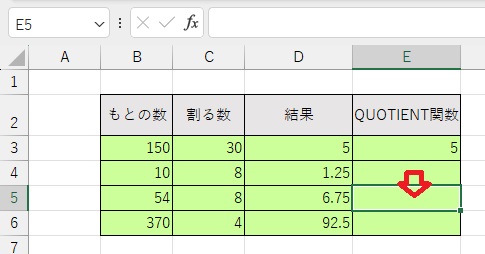
QUOTIENT関数を書きましょう。「=QUOTIENT」と打ってください。
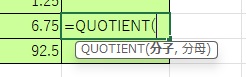
次に、割り算を行うセルの指定です。QUOTIENT関数は、引数として分子、分母の値が必要です。
該当するセルをクリックすることで、セルの内容がセットされます。

Enterを押すとセル「E5」に、セル「B5」をセル「C5」で割った結果が表示されました。
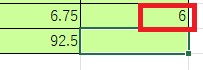
セル「E5」の内容を見ると、今記述したQUOTIENT関数が設定されていますね。
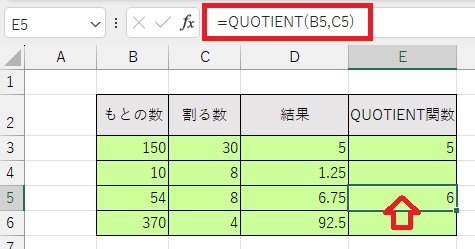
QUOTIENT関数の最後のカッコ「)」はエクセルが補充してくれました。
割り算でよく使う計算例
エクセルの割り算は、単純な数字の計算だけではなく、平均や割合を求める場面でもよく使われます。
仕事や家計管理などでも使用頻度が高く、覚えておくと便利です。
ここでは、エクセルでよく使われる割り算の計算例を3つ見ていきましょう。
- 平均を求める
- 割合を計算する
- 1人あたりの金額を求める
それでは、順に、その計算方法を見ていきましょう。
平均を求める
割り算は、平均値を求める時によく使われます。
例えば、セル「B4」に合計点、セル「C4」に人数が入力されている場合、、1人あたりの平均点を求めるために、セル「D4」に、数式「=B4/C4」を入力します。
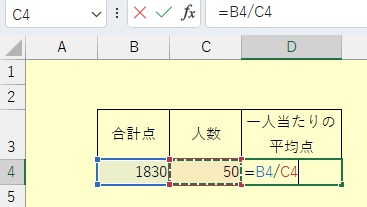
Enterキーを押下して平均点を計算します。
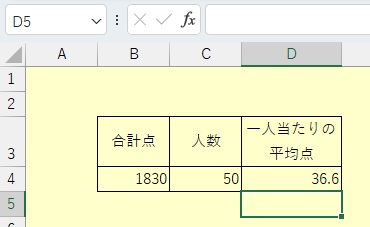
テスト結果や売上管理など、さまざまな場面で使われる計算方法です。
割合を計算する
割り算を使うと、全体に対する割合も計算できます。
セル「B4」にA部門売上、セル「C4」に全社売上が入力されている場合、A部門売上割合を求めるために、セル「D4」に、数式「=B4/C4」を入力します。
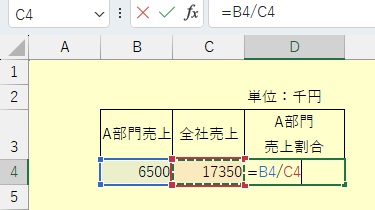
Enterキーを押下してA部門売上割合を計算します。
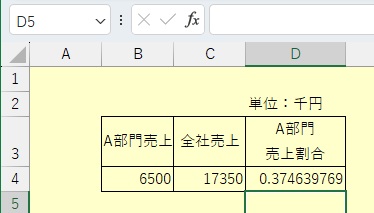
計算結果を「パーセント表示」に変更すると、割合がさらに見やすくなります。

エクセルでのパーセント表示は、次の記事に詳しいです。
⇒ エクセルでパーセント表示の方法
1人あたりの金額を求める
割り算は、割り勘計算にも便利です。
セル「B4」に支払額、セル「C4」に人数が入力されている場合、一人当たりの支払額を求めるために、セル「D4」に、数式「=B4/C4」を入力します。
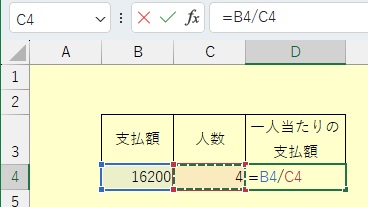
Enterキーを押下して一人当たりの支払額を計算します。
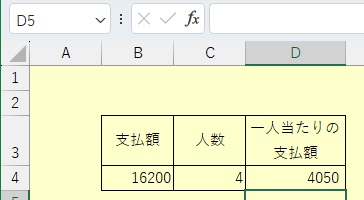
飲み会や旅行費用の分担など、日常生活でもよく使われる計算方法です。
エクセルの割り算でよくあるミス
エクセルの割り算では、「/(スラッシュ)」の入力ミスや、割る数の指定間違いによって、正しく計算できなくなることがあります。
特に、初心者のうちは、0で割ってしまったり、記号が全角になっていたりして、エラーが表示されるケースも少なくありません。
例えば、次のようなミスはよく見られます。
- 最初の「=」を忘れる
- 割る数字やセルを指定していない
- 0で割っている
- セル番号を間違えている
計算できない時は、数式バーを確認し、入力内容を見直してみましょう。
その他、#VALUE!や#NAME?など、エクセルで表示されるエラーの詳しい意味は、別記事で解説しています。


※四則演算のやり方を初心者に特化して書いています。
※エクセルでルートの計算をどうやるかもアップしています。
※60爺の作成したエクセルの記事について、全部まとめた記事を追加しました。役に立つ内容が満載ですので、ちょっとご覧ください。

最後に
エクセルで割り算を行う場合のやり方を複数示しました。
他の四則演算で行ったように、直接割り算を書く方法、セル内容を割り算する方法、関数を使用して割り算を行う3つの方法を示しました。
前者2つは、先頭に「=」を入力し、「割られる数」「/」「割る数」の順に入力します。複数の割り算も可能でした。
関数を使うやり方も簡単でした。メニューを使わずとも「=QUOTIENT()」でカッコ内に、割られる数、割る数を指定すればOKでしたが、商として整数部しか返してくれないので割り算としては不完全ですね。
■追記:エクセルをテーマに記事をいくつか書いています



60爺
60路を越え、RaspberryPi と出会い、その関係でブログ開設(2017/2~)となりました。始めてみると、コツコツやるのが性に合ってしまい、漢字の記事から家の補修・将棋・windows10関係・別名・言い方などジャンルを拡大して今に至ってます。まだまだ、元気なので新たな話題を見つけて皆様に提供できればと思っています。「プロフィールはこちら」