あに点々をつける方法は?パソコン・Android・iPhone・テプラで検証
「あ」に点々(濁点)が付いた「あ゙」を入力したいと思ったことはありませんか。
漫画やSNSなどでは見かけることがありますが、普通に「あ」を入力しても濁点を付けることはできません。
インターネットでは「あ」の後に「゛」を入力する方法が紹介されていますが、これは見た目が似ているだけで、実際には別の文字です。
そこで今回は、Windowsパソコン・Android・iPhone・テプラで実際に検証し、「あに点々」が入力できるのかを確認しました。
この記事では、その検証結果と入力方法、さらに「あ゛」との違いや結合文字の仕組みについて分かりやすく解説します。
「あに点々」とは?
「あに点々」とは、ひらがなの「あ」に濁点が付いた次のような文字を指します。
あ゙
漫画やインターネットでは、驚きや震えた声、不気味な雰囲気などを表現するために使われることがあります。
しかし、日本語には「あ゙」という専用の文字は存在しません。
実際には、「あ」と結合文字(Combining Character)の濁点を組み合わせて表示した文字です。
そのため、通常の日本語入力では入力できず、利用する機器によって入力方法や対応状況が異なります。
琢や土に点を付けた漢字の出し方を追いかけた記事があります。
⇒ 「琢」の点あり「琢」の出し方|パソコン・スマホ・テプラ対応
⇒ 土に点の漢字「𡈽」!出し方から読み方・意味まで全部解説
「あ゛」と「あ゙」は何が違う?
見た目は似ていますが、「あ゛」と「あ゙」は内部的には異なる文字列です。
| 表示 | 内部構成 | 特徴 |
|---|---|---|
| あ゛ | 「あ」+「゛」(独立した濁点) | 濁点が独立した文字 |
| あ゙ | 「あ」+結合文字(U+3099) | 濁点が前の文字に結合して表示される |
多くのWebサイトで紹介されている「あ」の後に「゛」(だくてん)を入力する方法は、上段の「あ゛」です。
一方、本記事で紹介する「あ゙」は、Unicodeの結合文字を利用した表示方法です。
見た目はよく似ていますが、内部的な仕組みは異なります。
うに点々は、あに点々と違って簡単に入力できます。
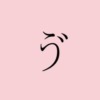

パソコン・Android・iPhone・テプラで検証した結果
実際に4種類の機器で「あに点々」が入力できるか検証した結果は、次のとおりです。
| 機器 | 標準機能で入力できるか | 検証結果 |
|---|---|---|
| Windows 11(MS-IME) | ○ | Unicode U+3099(結合文字)を利用して入力できた |
| Android(OPPO A3 5G・Android 16) | ○ | 「あ」の変換候補に「あ゙」が表示された |
| iPhone | × | 標準キーボードでは入力できなかった |
| テプラ | × | 標準機能では入力できなかった |
それでは、それぞれの結果を詳しく見ていきましょう。
パソコンで「あに点々」を入力する方法
Windows 11(MS-IME)で実際に確認した方法です。
Unicodeの結合文字を利用する
- 「あ」入力
- 「あ」を入力します。
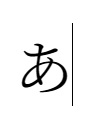
- 「3099」入力
- 続けて、日本語で「3099」と入力します。
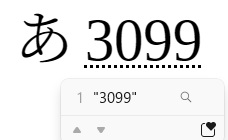
- F5キー押す
- F5キーを押します。「あ゙」が表示されます。
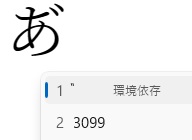
削除時の動作
入力した「あ゙」をBackspaceキーで削除すると、下記のように、最初に濁点だけが消え、その後「あ」が削除されます。
あ゙ ➡ あ ➡ _
これは「あ゙」が、内部的に「あ」(U+3042)と結合濁点(U+3099)の2文字で構成されているためです。
なぜ「あ゙」と表示されるの?結合文字の仕組み
Unicodeには、前の文字へ濁点を付けるための結合文字として、次の文字が定義されています。
| Unicode | 名称 |
|---|---|
| U+3099 | COMBINING KATAKANA-HIRAGANA VOICED SOUND MARK |
この文字は単独で使うものではなく、前の文字に重ねて表示するための文字です。
そのため、「あ゙」という専用のUnicode文字が存在するわけではありません。
「あ」(U+3042)と結合文字(U+3099)を組み合わせることで、「あ゙」が表示されます。
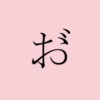
この方法で「おに点々」も実現できます。
Androidで「あに点々」を入力する方法
60爺所持のOPPO A3 5G(Android 16)で検証したところ、「あ」を入力すると変換候補に「あ゙」が表示され、そのまま入力できました。
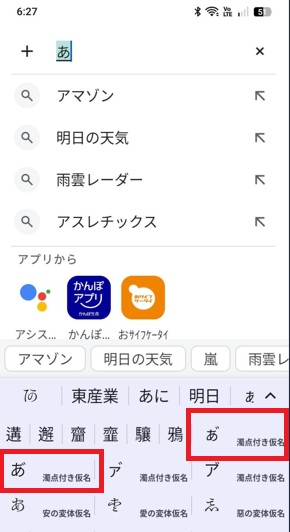
また、削除キーで削除すると、最初に濁点だけが消え、その後「あ」が削除されます。
あ゙ ➡ あ ➡ _
このことから、Androidでも内部的には結合文字を利用していることが分かります。
ただし、これはUnicodeを直接入力しているのではなく、日本語入力システムが結合文字を使った文字列を変換候補として表示しているためと考えられます。
なお、この動作は機種やAndroidのバージョン、日本語入力アプリによって異なる可能性があります。
iPhoneで「あに点々」を入力する方法
iPhoneの標準キーボードで実際に検証したところ、「あ」を入力しても変換候補に「あ゙」は表示されませんでした。
また、iPhoneには、Unicode U+3099を直接入力する機能も標準では用意されていません。
そのため、標準機能だけで「あ゙」を入力することはできませんでした。
「あ゙」を入力する手軽な方法は、このページの「あ゙」をコピー&ペーストすることです。
テプラで「あに点々」を入力する方法
テプラでも実際に確認しましたが、「あ゙」を直接入力することはできませんでした。
テプラにはUnicodeの結合文字(U+3099)を入力する機能がないため、標準機能だけでは「あ゙」を作成できません。
なお、パソコンと接続してラベルを作成できる機種であれば、パソコン側で作成したデータを利用して実施できます。
こちらは、パソコンと接続できるSR-750という機器です。
こちらは、パソコン/スマホ接続用専用テプラです。
利用するフォントによっては正しく表示されないことがある
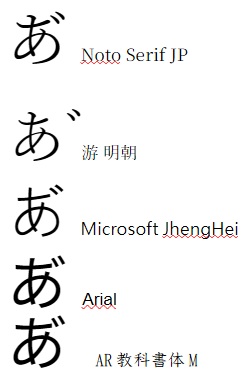
実際に複数のフォントで「あ゙」を表示したところ、フォントによって表示結果が異なりました。
例えば、Noto Serif JP、Microsoft JhengHei、Arial、AR教科書体Mでは結合文字の濁点が正しく表示されました。
一方、游明朝では結合文字が前の文字と結合されず、濁点が離れた位置に表示されました。
このように、「あ゙」はUnicodeの結合文字を利用しているため、利用するフォントやソフトウェアによっては正しく表示されない場合があります。
そのため、「入力できたのに表示がおかしい」という場合は、フォントを変更すると改善することがあります。
まとめ
「あに点々」は、日本語の正式な文字ではなく、「あ」にUnicodeの結合文字(U+3099)を組み合わせて表示した文字です。
今回、実際に検証した結果、WindowsではUnicodeの結合文字を利用して入力でき、Android(OPPO A3 5G・Android 16)では変換候補から入力できました。
一方、iPhoneとテプラでは、標準機能だけで入力することはできませんでした。
「あに点々」は利用する機器によって対応状況が異なるため、入力したい場合は使用する環境に応じた方法を選ぶことが大切です。
※思えば「打ち方・出し方」の記事も増えてきました



60爺
60路を越え、RaspberryPi と出会い、その関係でブログ開設(2017/2~)となりました。始めてみると、コツコツやるのが性に合ってしまい、漢字の記事から家の補修・将棋・windows10関係・別名・言い方などジャンルを拡大して今に至ってます。まだまだ、元気なので新たな話題を見つけて皆様に提供できればと思っています。「プロフィールはこちら」