パソコンで顔文字の出し方|すぐに使えるやり方を丁寧に解説
「(^^)」や「(^_^)」といった定番の顔文字から、最近流行りの可愛い顔文字まで、実は、Windowsパソコンで、すぐさま、呼び出す方法があるんです。
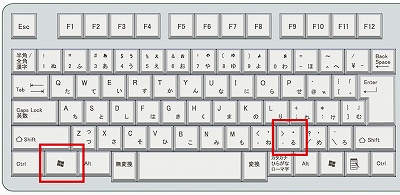
- 「Windowsキー」+「 .(ピリオド)」
これで、絵文字パネルが呼び出せるので、そのタグから「顔文字」を選ぶだけ!
いちいち、「かおもじ」と打って変換したり、ネットからコピー&ペーストしたりする必要はありません。
Macでは、このようなショートカットキーはないようです。
Windows/Mac別に顔文字を出すやり方を丁寧に解説したので、記事を読み終わる頃には、あなたもパソコンで自由自在に顔文字を使いこなせるようになっているはずです。
さっそく、一番簡単な方法から見ていきましょう!
パソコンでの顔文字の出し方
ここでは、パソコン(Windows/Mac)での顔文字の出し方を紹介します。
- Windows:ショートカットキーを使って顔文字のパネルを利用できます。
- Mac:文字変換しか使えないようです。
Windows、Macの順に紹介しますので、Macが見たい方は、こちらをクリック下さい。
パソコンでの顔文字の出し方
それでは、顔文字の出し方をお見せしましょう!
顔文字画面への移動方法
「windowsキー」を押しながら、「。キー」を押しましょう。
絵文字パネルが表示されます。
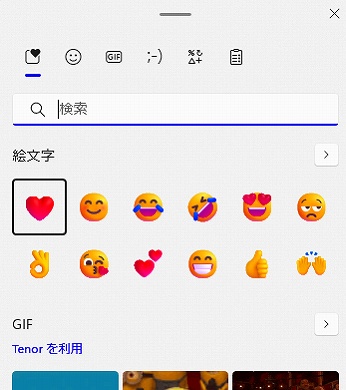
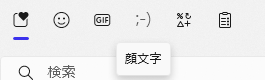
上のメニューの顔文字をクリックします。
顔文字の初期画面が表示されます。
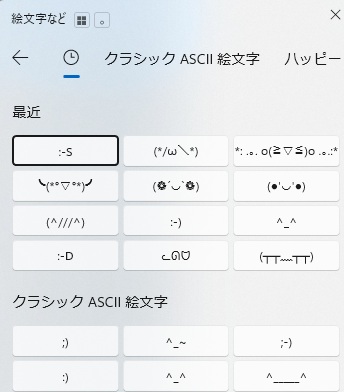
上記の手順で、簡単に、顔文字画面を出すことが出来ました!


顔文字の種類
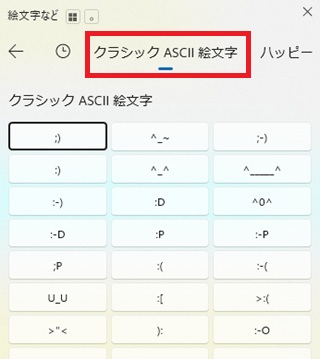
さて、上部に、メニューがありますが、ひとつずつ確認してみましょう。
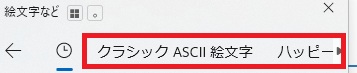
「クラシック ASCII 絵文字」「ハッピー」の顔文字です。
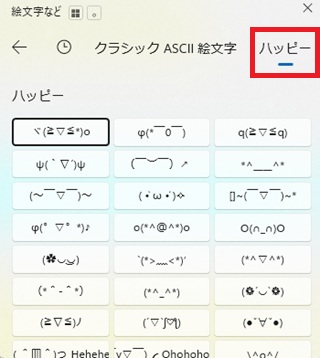
メニューに出てくる「▶」をクリックすると、次の内容を確認できます。
「あいさつ」「かわいい」「悲しい」の顔文字です。
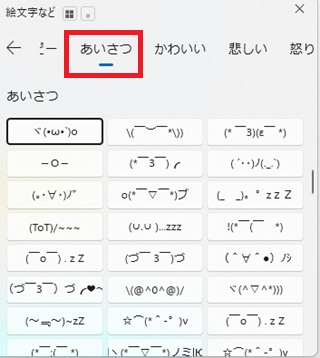
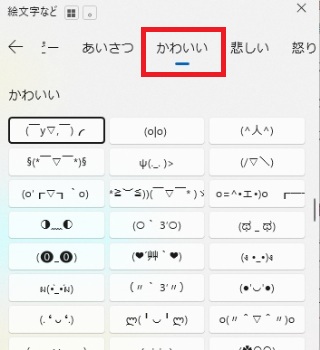
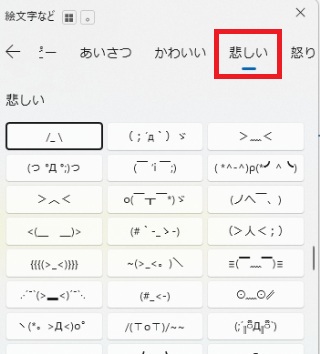
「怒り」「驚き/言葉を失う」の顔文字です。
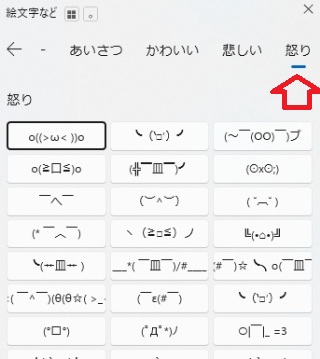
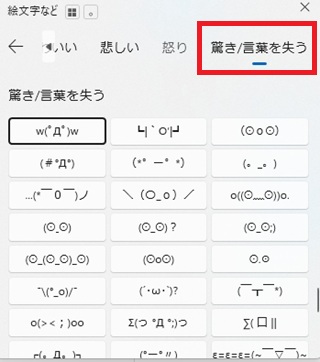
全部で7種類の顔文字が用意されていました。
お好きな顔文字を選んで使用しましょう。
顔文字が出せない時の対応策
「Windowsキー」+「。」キーで絵文字パネルを出して、顔文字をクリックすればいいのですが、ショートカットキーが効かなかったり、忘れたらどうすればいいでしょうか?
その場合は、「文字変換で顔文字を表示」しましょう。
手順は。何のことはありません。
日本語で「かお」と入力します。
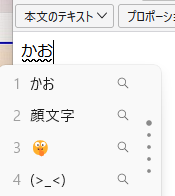
変換キーを何度も押すと、顔文字がたくさん出てきます。
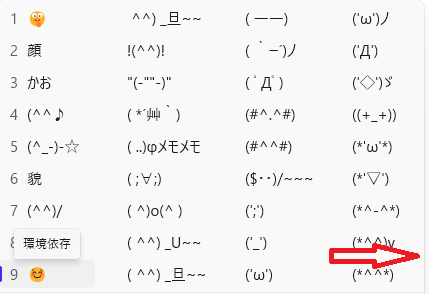
探すのが面倒ですが、絵文字が表示されるので粘り強く探しましょう。
緊急時は、この手も使えます。
顔文字を使う方は、「Windowsキー」+「。キー」をメモしておきましょう!
その他の記号など出し方を一覧にまとめました。次の記事をご確認ください。
Macの顔文字の出し方
どうやら、Macでは、絵文字はパネルから選択して入力することができますが、顔文字は、パネルからの入力はできないようです。
顔文字を入力したい場合は、テキスト入力時に「かおもじ」と入力して変換します。
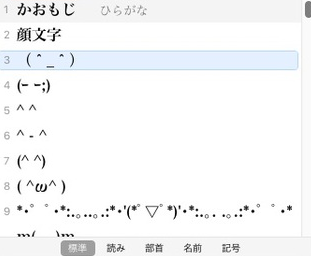
変換候補の中に、いろいろな顔文字が候補として表示されますので、使用したい顔文字を選択して「returnキー」を押しましょう。
また、「よろしく」「ごめん」など、複数の言葉で割り当てられた顔文字があります。
「ごめん」を入力して、何度か変換キーを押すと、次のような顔文字が示されました。

【注意事項】
- 今回の説明は、Mac標準の日本語入力のものです。
- 登録されている顔文字はOSのバージョンによって異なるようです。
- 顔文字の種類を増やしたい場合は、単語登録したり、顔文字辞書データを辞書登録するなどの方法があります。
最後に
パソコンで顔文字を入力する方法は、非常に簡単でしたね。
Windowsでは「Windowsキー」+「。」キーのショートカットで「絵文字パネル」を出し、顔文字を選べば、すぐに利用できます。
これらの機能を活用すれば、SNSやメール、チャットなどでの表現を一段と豊かにできます。
本記事で紹介した方法やテクニックを試してみて、日々のコミュニケーションをもっと楽しく、表情豊かにしてみましょう!
■思えば「打ち方・出し方」の記事も増えてきました



60爺
60路を越え、RaspberryPi と出会い、その関係でブログ開設(2017/2~)となりました。始めてみると、コツコツやるのが性に合ってしまい、漢字の記事から家の補修・将棋・windows10関係・別名・言い方などジャンルを拡大して今に至ってます。まだまだ、元気なので新たな話題を見つけて皆様に提供できればと思っています。「プロフィールはこちら」