ユーロ記号(€)の知識とパソコン・スマホでの出し方完全ガイド
ユーロ記号「€」は、欧州連合(EU)の共通通貨「ユーロ(Euro)」を表すために生まれたシンボルです。
国際ニュースや為替レート、ヨーロッパ関連の資料を扱ううえで欠かせない存在ですが、日本語環境では、キーボードからの入力方法がわかりづらい記号でもあります。
そして、当然ですが、ユーロ記号には歴史的な背景や正しい表記ルールが存在します。
また、パソコン、スマホ・テプラといった各デバイスで、効率よく入力するためのコツを知っておくと便利です。
本記事では、ユーロ記号の成り立ちから、国ごとの表記スタイルの違い、そしてパソコン・スマホでの出し方までを、わかりやすく一つにまとめました。
これを読めば、ユーロ記号について迷うことはなくなりますよ!
ユーロ記号(€)の背景と知っておきたい知識

This photo (C) Lars Aronsson, CC SA 1.0, via Wikimedia Commons
フランクフルトの欧州中央銀行にあるユーロの光の彫刻
ユーロ記号「€」は、欧州連合(EU)が導入した共通通貨「ユーロ(Euro)」を象徴するために生み出された記号です。
採用されたのは1996年、実際にユーロが通貨として流通を開始したのは1999年から。
欧州共通通貨の理念を広くアピールするため、単なる略字ではなく「欧州らしさ」と「信頼性」を視覚化したデザインが求められました。
記号の形には象徴的な意味が込められています。
まず、ベースとなっているのは「Europe」の頭文字「E」。
そこに、平行する二本線が重ねられていますが、これは通貨としての安定性と価値の確固たる基盤を示すものです。
日本円の「¥」や米ドルの「$」も同様に線を持ち、通貨記号に共通する「信用」を象徴しています。
また、曲線部分はギリシャ文字「ε(イプシロン)」を意識したとされ、ヨーロッパ文明の起源を示唆しているとも言われます。
つまり、「欧州の伝統」と「経済の安定」という二つの要素が一つのシンボルに融合しているのです。
デザイン選定の際には多数の候補から議論が行われ、視認性やタイポグラフィとの親和性などが最重視されました。
最終的なデザインは、ベルギーの欧州委員会職員チームが手がけたものとされています。
コンピューターや紙幣・硬貨など、多様な媒体で明確に認識できるよう配慮されたシンプルな造形は、現代の記号デザインの代表例とも称されます。
ユーロ記号の表記ルール
€(ユーロ記号)の「通貨表記ルール(通貨記号を金額の前につけるか後ろにつけるか)」について、国・言語ごとの慣習や背景を整理して紹介します。
基本的なルール:国や言語によって異なる
ユーロ記号の配置(数字の前か後か)は、国ごとの 旧通貨の表記習慣 を引き継いだ形が多く、 EU加盟国・地域によって異なるのが基本です。
つまり、ユーロ導入以前にその国・地域でどのように自国通貨記号を配置していたかが、そのまま€の配置に反映されるケースが多いのです。
€の配置の例
€の配置の例を一覧にしてお届けします。
| €の配置 | 例 | 代表的な国 |
|---|---|---|
| 前につける | €10 | オランダ・ベルギーなど |
| 後につける | 10€ | フランス、スペイン、イタリア、スペイン、オーストリア、ドイツなど |
一覧を見てお分かりのように、€の配置は後につける場合が多いようです。
Dutch(オランダ語)圏においては、旧ギルダー通貨の習慣を引き継ぎ、「€」を金額の前に配置するようです。
フランスでは、旧通貨(例:フラン=Fなど)で数字の後に通貨記号を置いていた習慣を踏襲し、「€」を金額の後ろに配置します。
個別に見ていくと、英語圏、そして、欧州委員会の英語文書用スタイルでは、$と同じで、「€+金額」(金額の前)を推奨しています。
ユーロ記号の出し方(パソコン)
パソコン(Windows11)でユーロ記号を出す方法は複数あります。
- 文字変換
- Unicode変換
- Alt キー+数字キー
以上の方法を順にご紹介します。
文字変換
文字変換によるユーロ記号の出し方の手順を示します。
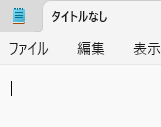
- メモ帳起動
- 今回はメモ帳で、ユーロ記号の出し方をご紹介します。
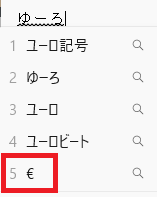
- 「ゆーろ」と入力
- 「ゆーろ」と入力します。

- 「変換」候補に€
- スルト、「変換」候補に€が見つかりますノデクリックします。
- ユーロ記号入力完了
- ユーロ記号が入力できました。

簡単に入力できました。
unicode変換
今度は、unicode変換によるユーロ記号の出し方の手順です。
- メモ帳起動
- メモ帳を起動します。
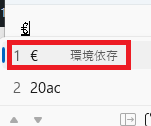
- 「20AC」入力
- 「20AC」と日本語で入力します。
右のように「20あc」となりますが問題ありません。

- F5キー押下
- F5キーを押してください。
変換候補にユーロ記号が見つかりましたのでクリックします。
- ユーロ記号入力完了
- ユーロ記号が入力できました。
ただし、Unicodeは覚えていられないのが難点です。
Alt キー+数字キー
今度は、Alt キー+数字キーによるユーロ記号の出し方の手順です。
1:数字はテンキーで入力する
2:ノートPC等テンキーがない場合は、Num Lock キーをロックし、通常キーボードに割当てられる数字で行う
3:Alt キーを押して数字入力後、キーから指を離した瞬間、文字が表示される
- メモ帳起動
- メモ帳を起動します。
- 「Altキー」+「0128」入力
- 「Altキー」をおしながら、「0128」と入力します。
画面上に変化はありません。

- ユーロ記号入力完了
- 「Altキー」を離してください。
ユーロ記号が入力されました。
上記、注意点でも述べましたが、「Altキー」を離した瞬間にユーロ記号が表示されますので要注意です。
※パソコンで「記号」や「カナ」の出し方の一覧を記事にしています。

ユーロ記号の出し方(スマホ/Android)
ここでは、Androidのスマホで、ユーロ記号を出す方法を述べます。
スマホも複数の入力方法を示します。
- 文字変換
- 記号一覧からの選択
文字変換
スマホでも、パソコンで行った文字変換が使えます。
パソコンと同じ「ゆーろ」を入れて文字変換します。
- 「ゆーろ」入力
- 日本語で「ゆーろ」と入力します。
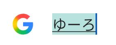
- 「€」をタップ
- 変換候補の中に「€」が表れましたのでタップします。

- 「€」入力完了
- 「€」が入力されました。

「€」を入力できました。
記号一覧からの選択
記号一覧の中にある「€」をタップする方法です。
まずは、数値入力画面にします。
60爺はローマ字入力を使っていますので、次の位置を2回タップします。
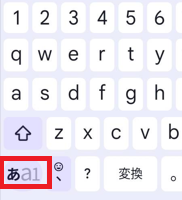
数値入力画面で次の位置をタップします。
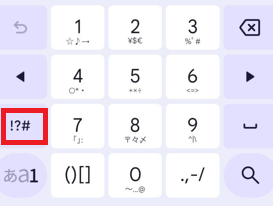
次の位置をタップします。
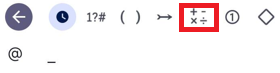
下の方に、ユーロ記号「€」があるのでタップします。
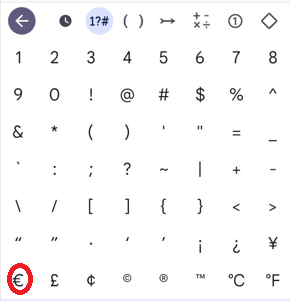
ユーロ記号「€」が入力されました。
スマホの場合、文字変換の方が速いと思います。
こちらの記事でも、それぞれの記号の出し方を解説しています。
⇒ 平行四辺形の記号「▱」の出し方は?パソコン・スマホ・テプラで解説
ユーロ記号の出し方(スマホ/iPhone)
今度は同じスマホでも、iPhoneでの出し方を見ていきましょう。
日本語環境では「¥」を長押ししましょう。
すると、主要通貨(「$」、「£」、「€」)の記号が入力候補として表示されます。
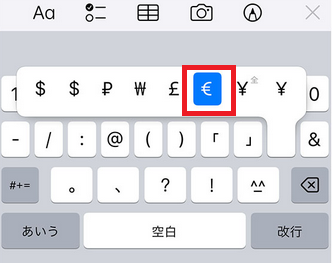
ここで、ユーロ記号をタップすれば入力完了です。
ユーロ記号の出し方(テプラ)
テプラでは、「π」「Φ」の時と同じく、文字変換ではダメです。
⇒ 「π/Π/Φ/φ」パイ記号の出し方完全ガイド!大文字・小文字の違いも徹底紹介
調べてみると、ユーロ記号は記号の中の「単位」に収納されていました。
さっそくその手順をご紹介します。
「記号・絵」(他機種の場合、こちらを参照)ボタンを押します。
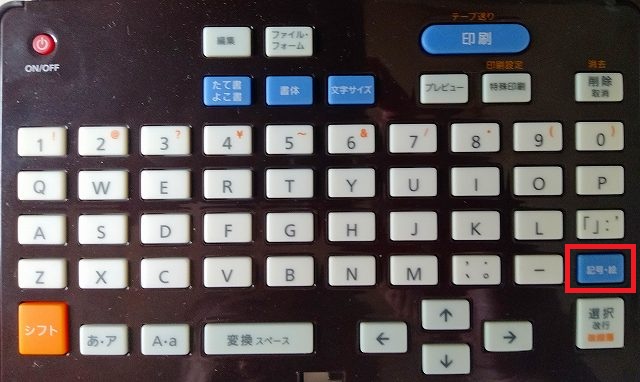
- 「記号」を選択する
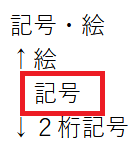
- 「記号・絵」画面となるので、「記号」を選んで

 ボタンを押します。
- 「単位」を選択する
- 「記号」画面となるので、「単位」を選んでボタンを押します。
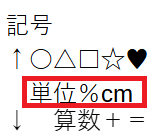
- 該当の記号を選択する
- ユーロ記号を探して、該当の記号(右の図は抜粋版です)を選んでボタンを押します。

- 完了
- ユーロ記号を入力できました。
パソコンやスマホに比べて大きいですね。

TEPRAでは、文字変換でなく記号>単位の中に「ユーロ記号€」が入っていました。
※テプラで「記号」や「カナ」の出し方の一覧を記事にしています。
⇒ テプラで「記号」「カナ」「特殊記号」の出し方!全部まとめて総特集
まとめ
ユーロ記号「€」は、EU共通通貨ユーロを象徴する大切なシンボルです。
形には「欧州=E」と「安定性を示す二本線」という意味が込められており、国や言語によって数字の前・後どちらに置くかの表記ルールも異なります。
また、日本語環境では入力がわかりにくい記号ですが、パソコン・スマホ・テプラそれぞれに効率的な出し方が存在します。
コピー&ペーストに頼らず、正しい知識と入力方法を押さえておくことで、ビジネス資料や国際的な情報発信もスマートに。
ぜひ、本記事を活用し、ユーロ記号を自在に使いこなしてみてください。
※思えば「打ち方・出し方」の記事も増えてきました



60爺
60路を越え、RaspberryPi と出会い、その関係でブログ開設(2017/2~)となりました。始めてみると、コツコツやるのが性に合ってしまい、漢字の記事から家の補修・将棋・windows10関係・別名・言い方などジャンルを拡大して今に至ってます。まだまだ、元気なので新たな話題を見つけて皆様に提供できればと思っています。「プロフィールはこちら」