ウォの打ち方は?パソコンからスマホ・テプラまで手順と共にご紹介
久方ぶりに、カタカナのあまり見かけない文字の打ち方を紹介します。
対象は「ウォ」という文字です。
めったに使わない文字の並びですが、かなり以前「ウォークマン」というSONYの機器が爆発的にヒットしたことを思い出しました。
その他に思いつく文字は、ウォルト・ディズニーがありました。
まあ、こんな表記ですが、本記事では、いつもご紹介しているパソコンやスマホといったデバイスでの打ち方、そして、ラベルプリンターTEPRA(テプラ)での入力方法を紹介します。
実際にやってみると、「ウォ」の打ち方も非常に簡単です。
本記事でも、今までやってきたように、初心者の方を念頭に、手順を丁寧に説明していきます。
これを読めば、もう「ウォ」の入力で悩むことはありません。
どうか、最後までご覧くださいませ。
パソコンで「ウォ」の打ち方は?
前提として、「自分の使用している日本語入力が「ローマ字入力」か「かな入力」か分かっていること」です。
もし、分からない場合は、次の記事の「ローマ字入力・かな入力の確認」で確認しましょう。
⇒ パソコンで「トゥ」の打ち方は?ローマ字入力・かな入力ごとにご紹介
自分の使用している日本語入力がわかったところで、パソコンで「ウォ」の打ち方を紹介しましょう。
ローマ字入力・かな入力と、それぞれ順に紹介していきます。
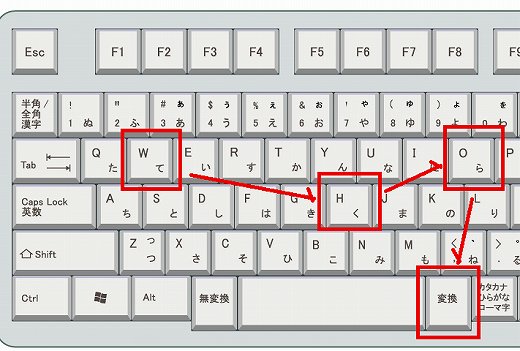
■ローマ字入力の「ウォ」の打ち方:「W」⇒「H」⇒「O」と順に押下
■かな入力の「ウォ」の打ち方:「4(う)」⇒ 「shiftキー」+「6(お)」と順に押下
打ち方は上記に示した通りです。
キーボードに慣れていないと、どのキーを打つか分かりづらい方もいらっしゃると思います。
実際にキーボードで、どのキーを打つのか見ていきます。
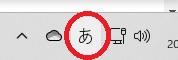
なお、この章の頭で言った前提条件ですが、windowsの右下にあるタスクバーのIMEオプションが「あ」(日本語入力)になっていることです。
ローマ字入力の「ウォ」の打ち方
キーボードの「W」⇒「H」⇒「O」と順に押下し、変換キー押下
これで「ウォ」が表示されます。
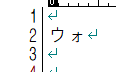
上記の順番通り、キーを押していけば、簡単に「ウォ」を打てます。
他にも、次の打ち方で「ウォ」を出せます。
・キーボードの「U」⇒「L」⇒「O」と順に押下し、変換キー押下
・キーボードの「U」⇒「X」⇒「O」と順に押下し、変換キー押下
こちらは、キーの位置のみ示します。上記の順で試してみましょう。
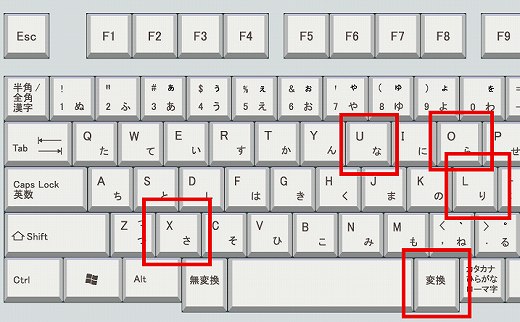
かな入力の「ウォ」の打ち方
次は、かな入力の「ウォ」の打ち方です。
キーボードの「4(う)」⇒ 「shiftキー」+「6(お)」と順に押下
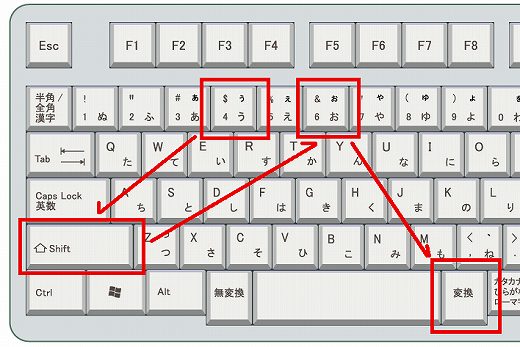
「ウォ」が表示されます。
「ウォ」は、どちらの打ち方もキーを4つ打つ必要があります。
先程の「W」「H」「O」より、キータッチが一つ多いです!
※「ヴィ」という文字は、なんと2つのキータッチで入力出来ちゃいます。
⇒ ヴィの打ち方は?パソコンからスマホ・テプラまで手順と共にご紹介
※パソコンで「記号」や「カナ」の出し方の一覧を記事にしています。


スマホで「ウォ」の打ち方
スマホでの「ウォ」の打ち方はどうやるのか、QWERTY、12キーのそれぞれの打ち方を紹介します。
- QWERTYでのウォの打ち方
- 12キーでのウォの打ち方
それでは、それぞれの打ち方を順にみていきましょう。
QWERTYでのウォの打ち方
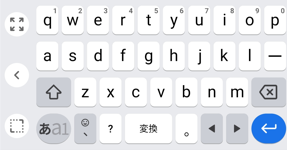
QWERTYは、スマホでのローマ字入力といっていいでしょう。
上記の画面から、パソコンと同じ、ローマ字入力をしていくものです。
- 「who」入力
- 日本語で「who」と入力します。
すると「うぉ」が表示されます。
※パソコンで示した2つのやり方「ULO」「UXO」でも「ウォ」が出ますよ!

- 変換候補の「ウォ」をタップ
- 変換候補に「ウォ」があるのでタップしましょう。

- 「ウォ」入力完了
- 「ウォ」が入力されました。

検索候補を探すまでもなく、「ウォ」が見つかりました。
12キーでのウォの打ち方
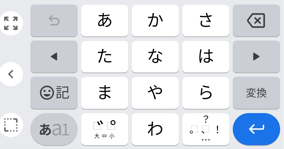
12キーは、五十音の先頭文字のある画面から、ひらがなを選択して入力するモノですね。
上記の画面から、それぞれの行のひらがなを入力するモノです。
- 「うお」入力
- 日本語で「うお」と入力します。

- 変換候補をタップ
- 変換候補を表示するため、「ⅴ」をタップしましょう。

- 変換候補から「ウォ」を探す
- 変換候補が表示されますので、「ウォ」をみつけます。
見つかったらタップします。
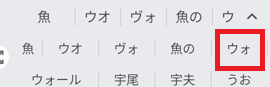
- 「ウォ」入力完了
- 「ウォ」が入力されました。
こちらの打ち方は、変換候補を探した分、ワンステップが追加されました。
※「ヴ」でも、同様の打ち方をしていました。
⇒ パソコンでヴの打ち方はどうやる?スマホ・TEPRA全部まとめて総特集
テプラでの「ウォ」の打ち方
ここでは、テプラ(TEPRA PRO SR300)における「ウォ」の打ち方を紹介します。
テプラでは、カタカナ変換にしたのち、ローマ字を順に打つ打ち方です。
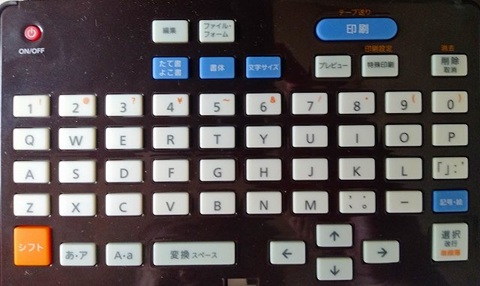
- 「あ・ア」ボタン押下

 ボタンを押して、カタカナ入力にします。
一度、このボタンを押すと、
 と表示され、かな入力になります。
もう一度、このボタンを押すと、
 と表示され、カタカナ入力になります。

- 「U」「L」「O」入力
- 「U」ボタン⇒「L」ボタン⇒「O」ボタンを順に押すと「ウォ」が表示されます。
※パソコン・スマホでやっていた「W」「H」「O」では入力できません!
- 「選択」ボタン押下
- 「選択」ボタンを押します。

- 「ウォ」入力完了
- 「ウォ」が入力できました。

TEPRAでも「ウォ」が入力できました。
なお、テプラでは、パソコン・スマホでやった「W」「H」「O」、「U」「X」「O」で、「ウォ」を出すことは出来ません!
最後に
「ウォ」の打ち方について、パソコン、スマホ、TEPRAそれぞれの方法をご紹介しました。
パソコン、スマホ、TEPRAともに、似たような打ち方だったと思います。
TEPRAでは、「ヴ」でもやりましたが、最初にカタカナにする必要がありました。
いずれにせよ難しくはなかったです。
※思えば「打ち方・出し方」の記事も増えてきました



60爺
60路を越え、RaspberryPi と出会い、その関係でブログ開設(2017/2~)となりました。始めてみると、コツコツやるのが性に合ってしまい、漢字の記事から家の補修・将棋・windows10関係・別名・言い方などジャンルを拡大して今に至ってます。まだまだ、元気なので新たな話題を見つけて皆様に提供できればと思っています。「プロフィールはこちら」