両矢印の出し方は?パソコンではunicodeによる方法が使えるよ
「⇔」「↔」といった両矢印を出したいのに、いざ入力しようとすると見つからない——そんな経験はありませんか?
「きごう」と入力して文字変換しても、一覧の中から探し出すのには、大げさに言うと、膨大な時間がかかってしまいます。
そんなときに重宝するのが、Unicodeを使った入力方法です。
「⇔」や「↔」ごとに割り当てられた番号を入力して、パソコン上で確実に特定の記号を出すことができます。
本記事では、「⇔」「↔」などの代表的な両矢印のUnicode一覧と、Windowsスマホでの入力手順を図を示してわかりやすく紹介します。
さらに、これらの記号をよく使う方向けに、辞書登録のやり方もお届けします。
どうか、最後まで見てやってくださいね。
両矢印の出し方
以前、パソコンで矢印の出し方を紹介しました。


ここでは、文字変換による矢印の出し方を紹介したのですが、矢印には様々な種類があります。
「特殊な矢印の出し方が分からないよ」とか「両端に矢印がついた奴が簡単に出せないか」などの声を聞いたので、「両矢印」と銘打って、その出し方をお届けします。
今回、紹介する「両矢印」ですが、次の矢印です。
↔ ⇔ ⇄ ⇆
両側に屋のマークが付いた4つの矢印ですね。
お時間のある方は、上記の記事で紹介した「きごう」入力+文字変換でも出せるのですが、簡単に出したいよという方は、次の章からお届けするやり方を試してください。
はるかに、時間短縮が可能です。
Unicodeによる両矢印の出し方
Unicodeを使った両矢印の出し方です。
始めに、先程の4つの両矢印のコードを一覧で見てください。
| 両矢印 | Unicode |
|---|---|
| ↔ | 2194 |
| ⇔ | 21D4 |
| ⇄ | 21C4 |
| ⇆ | 21C6 |
このUnicodeを使った出し方の手順を紹介します。
「⇔」を題材にしますね。
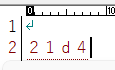
- 日本語で「21D4」入力
- 日本語で「21D4」と入力します。
右図のように「21d4」でも構いません。
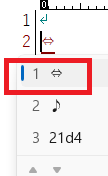
- F5キー押下、「⇔」クリック
- F5キーを押すと、変換対象に「⇔」が出るので選択します。
- 「⇔」入力完了
- 「⇔」が入力できました。

どうですか、簡単に、対象の両矢印をゲットできます。
是非、お試しください。
デメリットは、Unicodeをいつまでも覚えていられない点です。
コピー&ペーストによる出し方
もう一つ、簡単な出し方です。
この記事にある、両矢印をコピーして、望むところへペーストするやり方です。
- コピーしたい両矢印選択
- まず、コピーしたい両矢印を選択します。

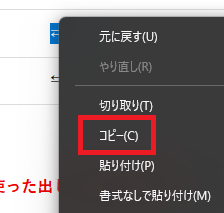
- コピークリック
- 右クリックしてコピーをクリックします。
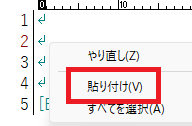
- 「貼り付け」クリック
- 入力したいところへカーソルを持っていき、右クリックして「貼り付け」をクリックします。
- 両矢印ペースト済
- 両矢印がペーストできました。
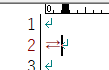
こちらも簡単でしたね!
両矢印登録
さて、この両矢印をよく使うんだよいう方がおられるかもしれません。
そんな時は、Windowsに単語登録しちゃえば、すぐに出すことができるようになります。
その手順を紹介します。
Windows画面の右下にある「あ」ないし「A」を右クリックします。

メニューが表示されるので、「単語の追加」をクリックします。
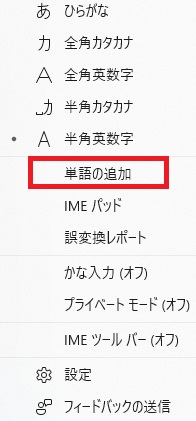
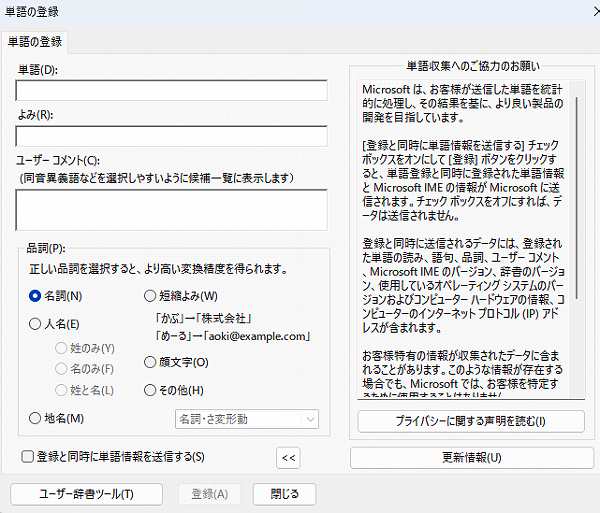
「単語の登録」画面が表示されるので、「単語」と「読み」に値を入れましょう。
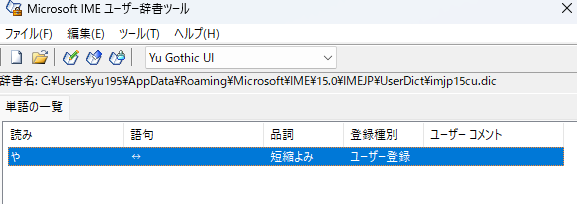
今回は、「単語」に「↔」、「読み」に「や」、品詞には「短縮読み」を入力して「登録」をクリックします。
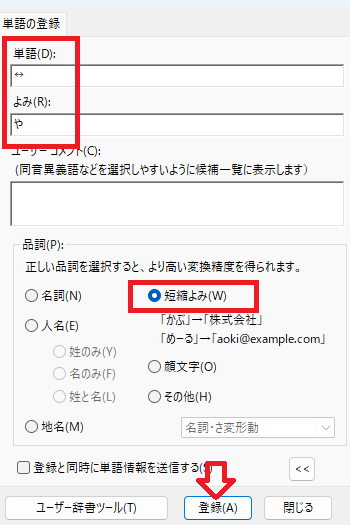
「登録」をクリックすると、内容がクリアされますが、これで、単語の登録は完了しています。
「単語の登録」画面左下の「ユーザー辞書ツール」をクリックしてください。
「Microsoft IME ユーザー辞書ツール」が表示され、今、登録した内容が確認できます。
さて、一般のメモ帳などで「や」と入力し、変換キーを押してください。

変換候補のトップに、「↔」が出ているのでクリックします。
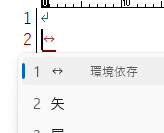
「↔」が入力できました。

同じように、「⇔」を「や」で登録した後、エディターで「や」と入力して変換キーを押すと、候補に「⇔」「↔」が出てきます。
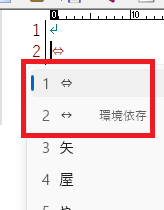
こうすれば、両矢印を頻繁に使う方も簡単に呼び出しできますね。
Unicodeは、覚えにくいですからね。
おまけ:<=>などを組み合わせる方法
両矢印の入力方法をいくつかお見せしました。
ただ、「↔」「⇄」「⇆」は環境依存文字であり、OSが変わると文字化けする可能性があります。
そこで、簡易版代替方法を紹介します。
記号「<」「>」「-」「=」を使って両矢印を作ります。
- <=>
- <->
- <=>
- <->
上記のように全角、半角も簡単に作れます。
分かりづらい場合は、「-」「=」を2つ使えば見やすくなります。
- <==>
- <-->
- <==>
- <–>
文字を多く使うので、余り、お勧めしませんが、こんな方法もあるという「おまけ」情報です。
※テプラで矢印を出す方法はこちらです。
⇒ テプラで矢印の出し方!記号・絵ボタンで一発表示できるよ
最後に
「⇔」「↔」といった両矢印を出す方法に特化して記事を書きました。
うまい文字変換変換が見つからなかったので、Unicodeと、コピー&ペーストを使った出し方を紹介しました。
「⇔」や「↔」ごとに割り当てられた番号を入力して記号に変換する方法です。
コピー&ペーストも含め、手順は非常に簡単です。
さらに、これらの記号をよく使う方向けに、辞書登録のやり方もお届けしました。
※思えば「打ち方・出し方」の記事も増えてきました



60爺
60路を越え、RaspberryPi と出会い、その関係でブログ開設(2017/2~)となりました。始めてみると、コツコツやるのが性に合ってしまい、漢字の記事から家の補修・将棋・windows10関係・別名・言い方などジャンルを拡大して今に至ってます。まだまだ、元気なので新たな話題を見つけて皆様に提供できればと思っています。「プロフィールはこちら」