ニアリーイコール記号「≒」の出し方!パソコン・スマホ・テプラ別に解説
「≒」は、二つの数値などがほぼ等しいことを表すニアリーイコール記号です。
キーボードには「≒」のキーがないため、どのように入力すればよいのか迷う方も多いでしょう。
この記事では、ニアリーイコール記号「≒」の出し方をパソコン・スマホ・テプラに分けて解説します。
よく似た波線が2本ある「≈」との違いも見ていきましょう。
ニアリーイコール記号は「≒」
ニアリーイコール記号「≒」は、次のボタンでコピーできます。
≒
コピーボタンを押してから、必要な場所に貼り付けてください。
「≒」は「ほぼ等しい」「おおよそ等しい」ことを表す記号です。
例えば、二つの数値が完全には同じでなくても、無視できる程度の差しかない場合などに使われます。
「≒」と波線が2本ある「≈」の違い
ニアリーイコールとして使われる記号には、上下に点が付いた「≒」のほかに、波線が2本ある「≈」もあります。
「≈」も、以下のボタンでコピーできます。
≈
「≒」と「≈」は、どちらも「ほぼ等しい」ことを表す記号として使われますが、Unicodeでは別の文字として登録されています。
日本語の文書では「≒」がニアリーイコール記号としてよく使われ、数学や技術分野などでは「≈」も使われます。
どちらを使うか指定されている場合は、記号の形を確認して選びましょう。
ニアリーイコール「≒」の出し方一覧
ニアリーイコール記号「≒」は、パソコンやスマホでは文字変換、テプラでは記号の一覧から入力できます。
機器ごとの簡単な出し方は、次のとおりです。
| 機器 | 簡単な出し方 |
|---|---|
| Windowsパソコン | 「いこーる」または「やく」と入力して変換する |
| Android | 「いこーる」または「やく」と入力して変換する |
| iPhone | 「にありーいこーる」または「にあいこーる」と入力して変換する |
| テプラ | 「記号」から「算数」を選び、「≒」を選択する |
Windowsパソコンの文字変換は、WordやExcelでも同じように利用できます。
ただし、スマホの変換候補は、使用する端末やキーボードアプリによって異なる場合があります。
テプラは機種によって操作やメニュー名が異なるため、この記事では「TEPRA PRO SR300」で確認した手順を紹介します。
パソコンでのニアリーイコール「≒」の出し方
では、パソコンでのニアリーイコール「≒」の出し方です。
文字変換での出し方とUnicodeでの出し方を紹介します。
文字変換での出し方
ニアリーイコール「≒」の出し方は、文字変換で簡単に行うことができます。
エディター(メモ帳、秀丸他)等で、IMEの文字変換機能を使って変換する打ち方です。
次の5種類の言葉のいずれかを入力して変換キーを押す方法です。
- =
- イコール
- やく
ちなみに、「=」を含め、全部、日本語で入力してくださいね。
まずは、「=」からです。

変換キ-を押すと候補の中に「≒」が見つかるので、クリックして入力終了です。
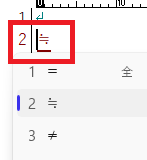
「≒」が入力できました。

「いこーる」でも、「≒」はすぐ出てきます。
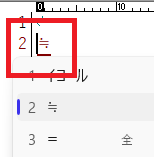
「やく」でも、比較的簡単に出てきます。
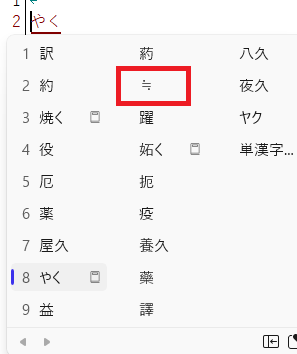
ニアリーイコールを出す3つの言葉を紹介しました。
Unicodeでの出し方
上記、文字変換のワードを覚えておけば、「≒」は簡単に入力できます。
おまけとして、Unicode変換による「≒」の出し方も追記しておきます。
日本語の状態で、「2252」と打ち「F5」キーを押す
日本語で、「2252」と入力します。
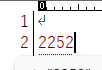
この状態で、F5キーを押下します。
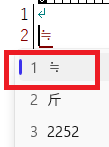
「≒」をクリックして入力完了です。
この出し方は、Unicode「2252」を忘れなければ、簡単に「≒」を入力できます。
60爺としては、文字変換をお勧めします。
これで、パソコンでの「≒」の打ち方の紹介は終わりです。
※こちらでも、いろいろな機器での出し方を紹介しています。
⇒ 丸数字の出し方!パソコン・スマホ・テプラでの手順をご紹介
スマホでのニアリーイコール「≒」の出し方
次は、スマホでのニアリーイコール「≒」の出し方です。
AndroidとiPhoneでの打ち方を順に紹介します。
Androidでのニアリーイコール「≒」の出し方
Androidでも2つの出し方があります。
- 文字変換での出し方
- 数字入力モード「6」上方向フリック
順に、それぞれの打ち方を紹介します。
文字変換での出し方
Androidでは「いこーる」を変換する方法が簡単です。
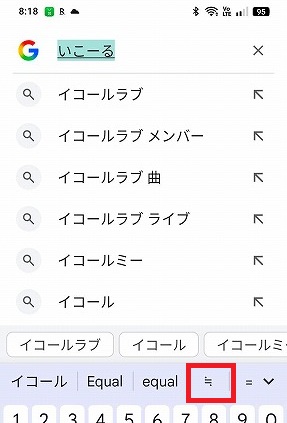
変換候補を探すまでもなく「≒」が出てきました。
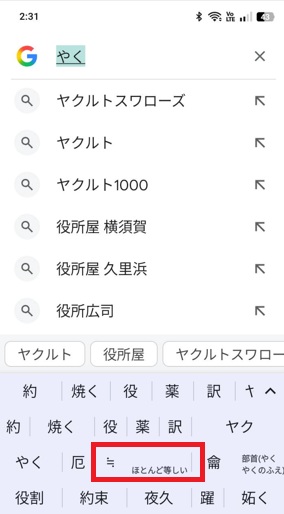
「やく」でも、比較的簡単に出てきますね。
数字入力モード「6」上方向フリック
数字入力モードで「6」を長押しします。
6の両脇に<>、上方に=が表示されるので、上方向にフリックします。
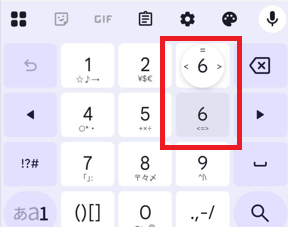
入力域に「=」が表示され、候補の中に「≒」が出てくるので、クリックすれば入力完了です。
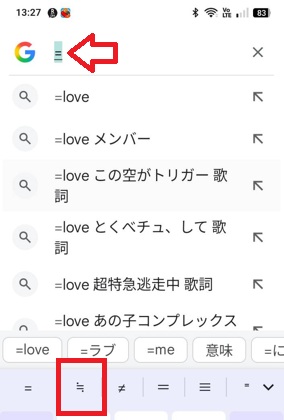

慣れている方は、こちらでの出し方もOK
iPhoneでのニアリーイコール「≒」の出し方
iPhoneでも、文字変換を使用した出し方が出来ます。
「にありーいこーる」と入力すると、変換候補の中に「≒」が出てくるのでタップします。
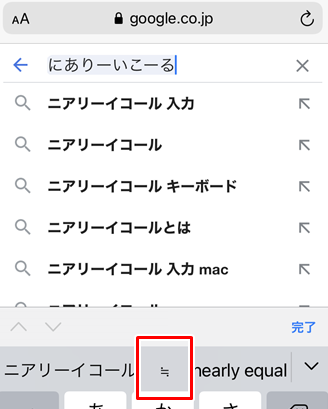
他にも、「にあいこーる」でも出せますね。
ちなみに、Androidで実施した「いこーる」では「≒」は変換候補に表示されませんね。
パソコン、androidと同様に、文字変換で「≒」を出せますが、使用する言葉が変わりますので注意しましょう。
iPhoneでも、Androidで実施した「数字入力モード「6」上方向フリック」が使えますので、試してみてください。
※今回は、ニアリーイコールの出し方を紹介しましたが、大なりイコール、小なりイコールの打ち方についても紹介しています。
⇒ 小なりイコール記号(≦,≤)の打ち方!誰でもわかるよう丁寧にご紹介
⇒ 大なりイコール記号(≧,≥)の打ち方は?初心者向けに詳しく解説
その他の記号など出し方を一覧にまとめました。次の記事をご確認ください。


テプラでのニアリーイコール「≒」の出し方
それでは、ニアリーイコール「≒」の出し方をテプラ(TEPRA PRO SR300)でどうやるか手順つきで紹介しましょう。
パソコン・スマホと異なり、テプラでのニアリーイコール「≒」の出し方は唯一つです。
始めに、「記号・絵」ボタン(他の機種では「記号」となってたりします)を押します。
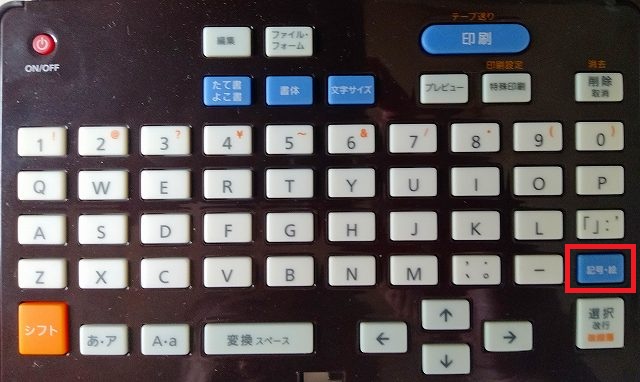
- 「記号」を選択する
- 「記号・絵」画面となるので、「記号」を選んで

 ボタンを押します。
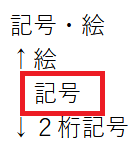
- 「算数」を選択する
- 「記号」画面となるので、「算数」を選んでボタンを押します。
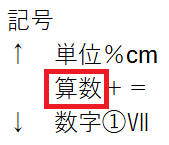
- ニアリーイコール「≒」を選択する
- 「算数」画面となるので、ニアリーイコール「≒」を選んでボタンを押します。
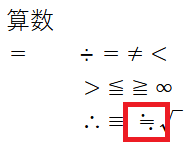
- 完了
- ニアリーイコール「≒」が入力されました。

手順は、「記号・絵」ボタン⇒記号選択⇒「算数」選択⇒ニアリーイコール「≒」選択ですので、簡単です。
なお、機種によって、記号を出すためのボタンは異なります。
迷ったら、取扱説明書を確認しましょう。
まとめ
ニアリーイコール記号「≒」は、二つの数値などが「ほぼ等しい」ことを表します。
よく似た「≈」も同じような意味で使われますが、「≒」とは別の記号です。
Windowsパソコンでは、「いこーる」または「やく」と入力して変換するのが簡単で、この方法はWordやExcelでも利用できます。
スマホでも文字変換で入力でき、テプラでは「記号」の中にある「算数」から選択できます。
すぐに「≒」を使いたい場合は、記事内のコピー欄をご利用ください。
※思えば「打ち方・出し方」の記事も増えてきました



60爺
60路を越え、RaspberryPi と出会い、その関係でブログ開設(2017/2~)となりました。始めてみると、コツコツやるのが性に合ってしまい、漢字の記事から家の補修・将棋・windows10関係・別名・言い方などジャンルを拡大して今に至ってます。まだまだ、元気なので新たな話題を見つけて皆様に提供できればと思っています。「プロフィールはこちら」